অ্যাকাউন্ট খুললেই দোকানের ওয়েবসাইট yourshop.sellpunch.com ঠিকানায় চলে। চাইলে নিজের কেনা ডোমেইনেও (যেমন www.yourshop.com) চালানো যায় — কাস্টমারের কাছে আরও পেশাদার দেখায়, মনে রাখাও সহজ। এই গাইডে ডোমেইন যুক্ত করার পুরো নিয়ম দেখানো হয়েছে। নিজের ডোমেইন Premium প্যাকেজে পাওয়া যায়।
আগে যা লাগবে
- একটা ডোমেইন — যেকোনো জায়গা থেকে কেনা যায়: Namecheap, GoDaddy, Cloudflare, বা দেশি কোনো হোস্টিং কোম্পানি। আলাদা হোস্টিং কিনতে হবে না।
- যেখান থেকে ডোমেইন কিনেছেন, সেখানে লগইন করে DNS বদলানোর সুযোগ।
ধাপ ১: ডোমেইন লেখা
কোথায় পাবেন: মেনু → ওয়েবসাইট → নিজের ডোমেইন ট্যাব
- আপনার ডোমেইন ঘরে
wwwসহ পুরো ডোমেইন লিখুন, যেমনwww.yourshop.com। - সেভ করুন। সাথে সাথে নিচে DNS কীভাবে দেবেন অংশে আপনার জন্য রেকর্ডটা দেখাবে।
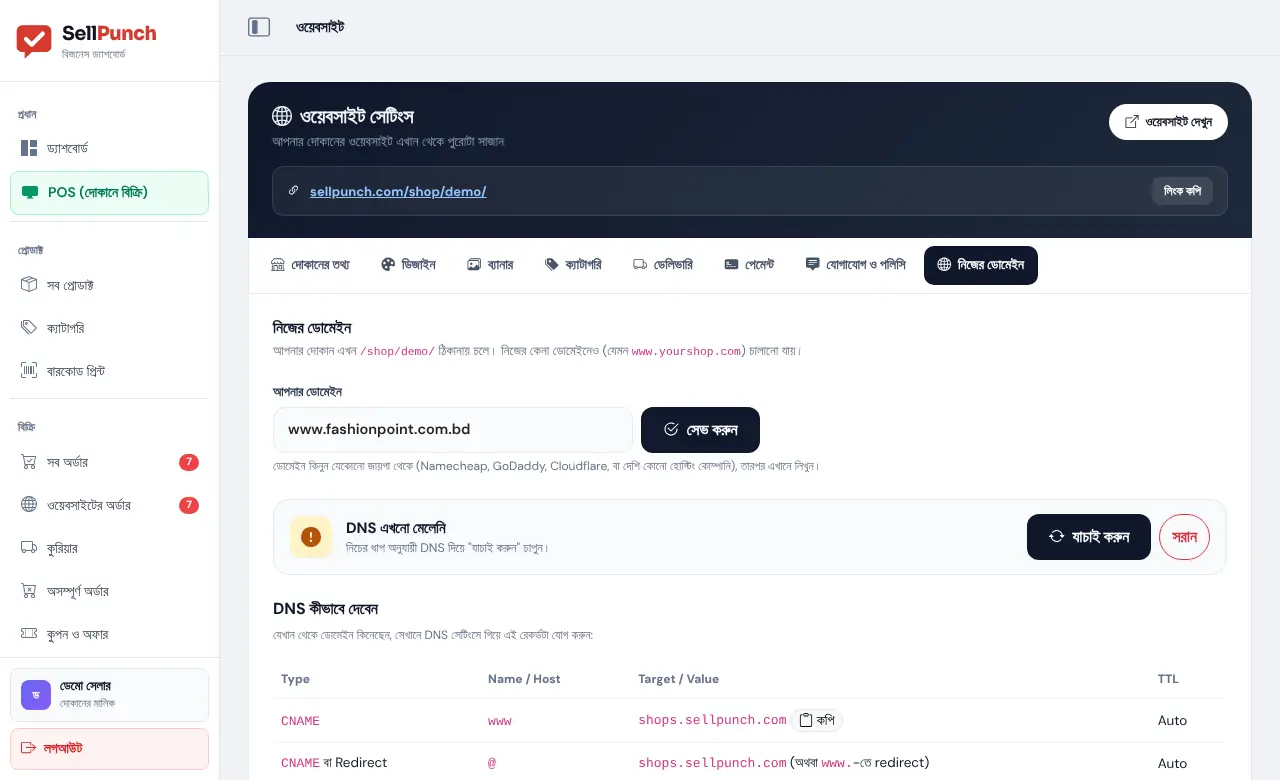
খেয়াল রাখুন: আপনার প্যাকেজ Premium না হলে এই ট্যাবে "নিজের ডোমেইন Premium প্যাকেজে পাবেন" লেখা আর আপগ্রেড করুন বাটন দেখাবে।
ধাপ ২: DNS-এ CNAME বসানো
যেখান থেকে ডোমেইন কিনেছেন, সেখানে ডোমেইনের DNS (কোথাও "Manage DNS" বা "Advanced DNS") সেটিংসে গিয়ে নতুন রেকর্ড যোগ করুন:
| Type | Name / Host | Target / Value | TTL |
|---|---|---|---|
| CNAME | www | (ট্যাবে যে ঠিকানা দেখায়, পাশের কপি চেপে নিন) | Auto |
- রেকর্ডের ধরন CNAME বাছুন।
- Name / Host ঘরে শুধু
wwwলিখুন। - Target / Value ঘরে নিজের ডোমেইন ট্যাবে দেখানো ঠিকানা পেস্ট করুন।
- TTL Auto রাখুন, সেভ করুন।
wwwছাড়া ঠিকানাটা (yourshop.com) খুললেও যেন দোকান আসে, সেজন্য ডোমেইনের সেটিংসে yourshop.com থেকে www.yourshop.com-এ Redirect (ফরওয়ার্ডিং) দিন।
খেয়াল রাখুন: ডোমেইন Cloudflare-এ থাকলে CNAME রেকর্ডের পাশের proxy (কমলা মেঘ) বন্ধ রাখুন — অর্থাৎ "DNS only"। নইলে যাচাই মিলবে না।
ধাপ ৩: যাচাই আর চালু
- DNS বদলাতে কখনো ১–২ ঘণ্টা লাগে। তারপর নিজের ডোমেইন ট্যাবে যাচাই করুন চাপুন।
- অবস্থা দেখায় তিনভাবে:
- DNS এখনো মেলেনি — রেকর্ড ঠিক বসেছে কিনা দেখুন, কিছুক্ষণ পর আবার যাচাই করুন। কেন মেলেনি তার কারণ আর শেষ কবে যাচাই হয়েছিল নিচে লেখা থাকে।
- DNS ঠিক আছে, চালু হওয়ার অপেক্ষায় — DNS মিলেছে। আমরা SSL (https-এর তালা) বসিয়ে চালু করে দিচ্ছি, সাধারণত ২৪ ঘণ্টার মধ্যে। হয়ে গেলে SMS পাবেন। (অনেক সময় DNS মিললেই সাথে সাথে চালু হয়ে যায়, SSL নিজে বসে।)
- … চালু আছে — কাস্টমাররা https://www.yourshop.com/ ঠিকানায় আপনার দোকান পাবে।
- চালু হওয়ার পরেও আগের yourshop.sellpunch.com লিংক কাজ করবে — আগে শেয়ার করা লিংক নষ্ট হয় না।
- ডোমেইন সরাতে চাইলে সরান চাপুন; তখন আবার শুধু yourshop.sellpunch.com-এ চলবে।
প্রশ্ন ও উত্তর
নিজের ডোমেইন কোন প্যাকেজে পাওয়া যায়?
Premium প্যাকেজে। অন্য প্যাকেজে ওয়েবসাইট yourshop.sellpunch.com ঠিকানায় চলে।
ডোমেইন কোথা থেকে কিনব?
যেকোনো জায়গা থেকে — Namecheap, GoDaddy, Cloudflare বা দেশি হোস্টিং কোম্পানি। শুধু ডোমেইন কিনলেই হবে; হোস্টিং লাগবে না, ওয়েবসাইট SellPunch-এই চলবে।
SSL বা https কি আলাদা কিনতে হবে?
না। DNS মিললে SSL আমরা বসিয়ে দিই, আলাদা টাকা লাগে না।
যাচাই করলে "DNS এখনো মেলেনি" দেখাচ্ছে কেন?
DNS ছড়াতে ১–২ ঘণ্টা (কখনো বেশি) লাগে। Name ঘরে শুধু "www" দিয়েছেন কিনা, Target-এ ঠিক ঠিকানা আছে কিনা, আর Cloudflare হলে কমলা মেঘ বন্ধ কিনা দেখুন। তারপর আবার "যাচাই করুন" চাপুন।
নিজের ডোমেইন লাগালে কি পুরনো লিংক কাজ করবে?
হ্যাঁ। yourshop.sellpunch.com লিংকও চালু থাকে।
আরও গাইড
যেকোনো ধাপে বুঝতে না পারলে স্ক্রিনশট পাঠান — বাংলায় ধরে ধরে দেখিয়ে দেব।