এই গাইডে দেখানো হয়েছে কীভাবে SellPunch-এ ফ্রি অ্যাকাউন্ট খুলে এক মিনিটে নিজের ওয়েবসাইট চালু করবেন, ড্যাশবোর্ডে কোথায় কী আছে, আর প্রথম বিক্রি পর্যন্ত কোন কাজগুলো আগে করবেন। প্রথম ৩০ দিন সব ফিচার ফ্রি, কোনো কার্ড লাগে না। মোবাইলের ব্রাউজার থেকেই সব করা যায় — কোনো অ্যাপ নামাতে হয় না।
অ্যাকাউন্ট খোলা
কোথায় পাবেন: sellpunch.com → ফ্রি শুরু করুন বা ৩০ দিন ফ্রি শুরু করুন বাটন
কী কাজে লাগে: একটা ফর্ম পূরণ করলেই আপনার দোকানের অ্যাকাউন্ট, ড্যাশবোর্ড আর ওয়েবসাইট একসাথে তৈরি হয়।
ধাপে ধাপে
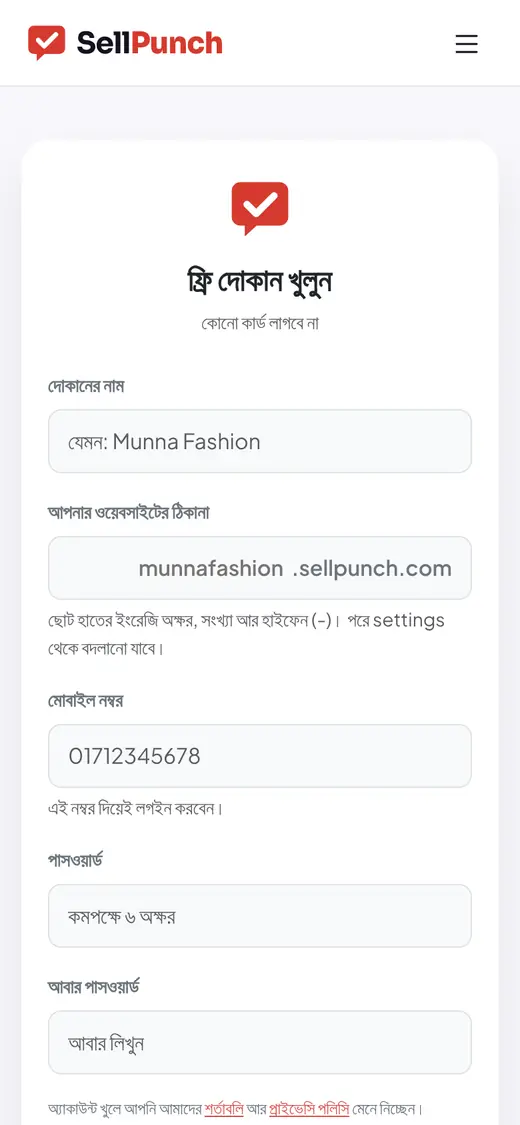
- দোকানের নাম লিখুন — যেমন "Munna Fashion"। এই নাম ওয়েবসাইট, ইনভয়েস আর কাস্টমারের SMS-এ দেখাবে। পরে বদলানো যায়।
- আপনার ওয়েবসাইটের ঠিকানা লিখুন — শুধু ছোট হাতের ইংরেজি অক্ষর, সংখ্যা আর হাইফেন (-), ৩ থেকে ৩০ অক্ষর। যেমন
munnafashionলিখলে আপনার ওয়েবসাইট হবে munnafashion.sellpunch.com। লেখার সাথে সাথে পাশে দেখাবে ঠিকানাটা খালি আছে কিনা; অন্য কেউ নিয়ে থাকলে কাছাকাছি একটা খালি ঠিকানা সাজেস্ট করবে। - মোবাইল নম্বর দিন — এই নম্বর দিয়েই পরে লগইন করবেন।
- পাসওয়ার্ড (কমপক্ষে ৬ অক্ষর) দিন, তারপর আবার পাসওয়ার্ড ঘরে একই পাসওয়ার্ড লিখুন।
- ফ্রি দোকান খুলুন চাপুন। সাথে সাথে ড্যাশবোর্ড খুলবে, উপরে লেখা আসবে "স্বাগতম! … ৩০ দিন সব ফিচার সম্পূর্ণ ফ্রি।"
Facebook দিয়ে শুরু: ফর্মের নিচের Facebook দিয়ে শুরু করুন চাপলে Facebook অ্যাকাউন্ট দিয়ে ঢুকতে পারবেন। এরপর একটা ছোট পাতায় দোকানের নাম, ওয়েবসাইটের ঠিকানা, দোকানের ঠিকানা (ঐচ্ছিক) আর Facebook পেইজের লিংক (ঐচ্ছিক) দিয়ে দোকান তৈরি করুন চাপুন।
খেয়াল রাখুন: একটা মোবাইল নম্বরে একটাই দোকান খোলা যায়। ওয়েবসাইটের ঠিকানা পরে ওয়েবসাইট → দোকানের তথ্য থেকে বদলানো যায়, কিন্তু বদলালে আগে শেয়ার করা লিংক আর কাজ করবে না — তাই প্রথমেই ভেবে দিন।
লগইন
কোথায় পাবেন: sellpunch.com → উপরের লগইন
কী কাজে লাগে: অন্য মোবাইল বা কম্পিউটার থেকে নিজের দোকানে ঢোকা।
ধাপে ধাপে
- মোবাইল নম্বর লিখুন — 017…, +880… বা বাংলা সংখ্যায় (০১৭…) লিখলেও চলবে।
- পাসওয়ার্ড দিয়ে Login to Dashboard চাপুন। Facebook দিয়ে অ্যাকাউন্ট খুলে থাকলে Facebook দিয়ে লগইন করুন চাপুন।
- স্টাফরাও একই পাতা থেকে নিজের মোবাইল নম্বর আর পাসওয়ার্ড দিয়ে ঢোকে — দেখুন স্টাফ ও পারমিশন গাইড।
খেয়াল রাখুন: পাসওয়ার্ড ভুলে গেলে লগইন পাতার পাসওয়ার্ড ভুলে গেছেন? চাপুন — যোগাযোগের পাতা খুলবে। দোকানের মালিকের নম্বর থেকে আমাদের ফোন বা WhatsApp করলে যাচাই করে নতুন পাসওয়ার্ড দিয়ে দেব।
ড্যাশবোর্ড চেনা
কোথায় পাবেন: লগইন করলেই প্রথমে এই পাতা; বাম পাশের মেনুতে ড্যাশবোর্ড
কী কাজে লাগে: আজ কত বিক্রি হলো, কত লাভ, কয়টা অর্ডার অপেক্ষায়, স্টক কম কোনগুলো — এক নজরে।
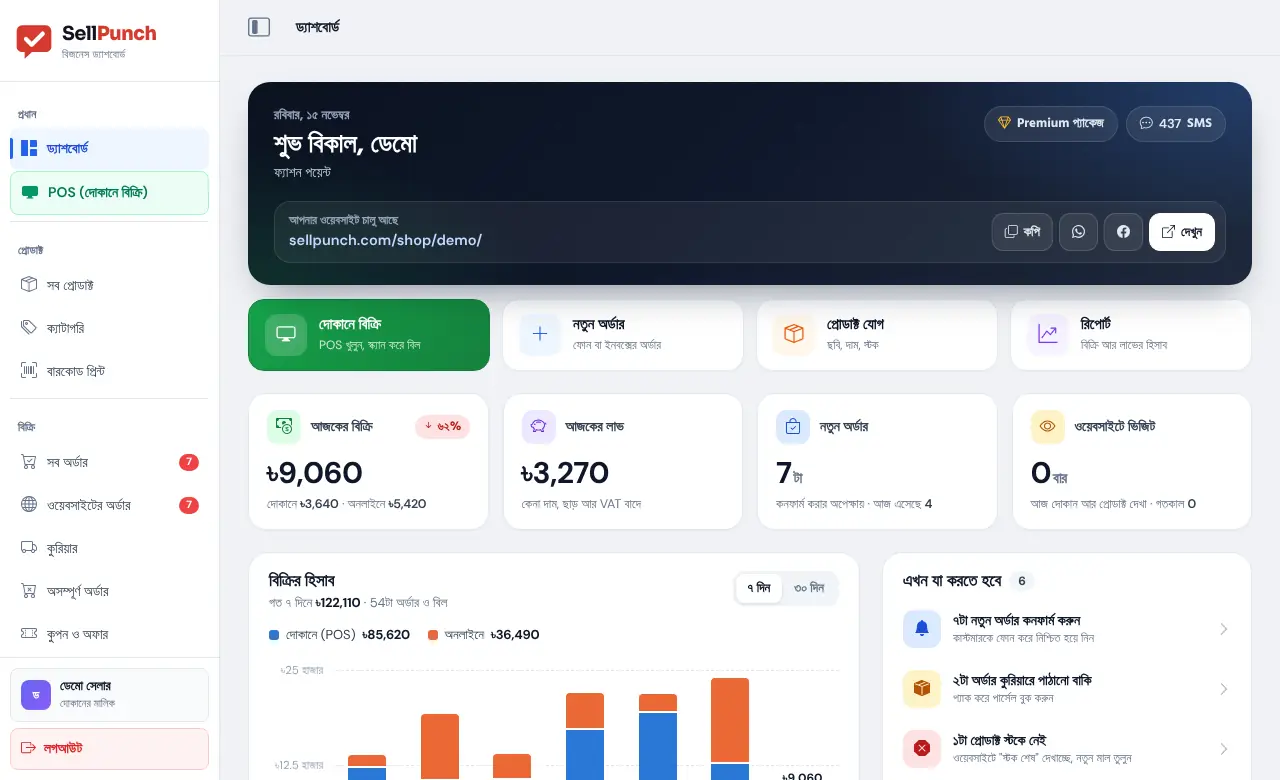
ড্যাশবোর্ডে যা যা আছে:
- উপরের কালো কার্ড: প্যাকেজের নাম আর ফ্রি ট্রায়ালের কত দিন বাকি, SMS ব্যালেন্স, আর আপনার ওয়েবসাইট চালু আছে — ওয়েবসাইটের লিংক। পাশের বোতামে লিংক কপি, WhatsApp বা Facebook-এ শেয়ার, আর দেখুন চাপলে ওয়েবসাইট খোলে।
- দ্রুত কাজ: দোকানে বিক্রি (POS), নতুন অর্ডার (ফোন বা ইনবক্সের অর্ডার লেখা), প্রোডাক্ট যোগ, রিপোর্ট আর দিনশেষের হিসাব।
- আজকের হিসাব: আজকের বিক্রি (দোকানে আর অনলাইনে আলাদা করে, গতকালের সাথে তুলনা), আজকের লাভ (কেনা দাম, ছাড় আর VAT বাদে), নতুন অর্ডার (কনফার্ম করার অপেক্ষায় কয়টা), ওয়েবসাইটে ভিজিট, আর স্টক কম থাকলে স্টক কম কার্ড।
- বিক্রির হিসাব: গত ৭ বা ৩০ দিনের দিন অনুযায়ী বিক্রির চার্ট — দোকানে (POS) আর অনলাইনে আলাদা রঙে। কোনো দিনের দাগে আঙুল/মাউস রাখলে সেদিনের হিসাব দেখায়।
- এখন যা করতে হবে: কয়টা অর্ডার কনফার্ম বাকি, কয়টা কুরিয়ারে পাঠানো বাকি, কোন প্রোডাক্টের স্টক শেষ, কত টাকা বাকি তুলতে হবে — চাপলেই সেই পাতায় যায়।
- সাম্প্রতিক অর্ডার ও বিক্রি: দোকানের বিক্রি, ওয়েবসাইটের অর্ডার আর হাতে লেখা অর্ডার একসাথে, নতুনটা উপরে।
টিপস: আজকের লাভ-এ "কিছু প্রোডাক্টের কেনা দাম দেওয়া নেই" লেখা এলে সেই প্রোডাক্টগুলোর কেনা দাম দিয়ে দিন — তাহলে লাভের হিসাব ঠিক আসবে। দেখুন প্রোডাক্ট গাইড।
দোকান পুরোপুরি চালু করুন — প্রথম ধাপগুলো
নতুন দোকানে ড্যাশবোর্ডে দোকান পুরোপুরি চালু করুন নামে একটা তালিকা থাকে — কয়টা ধাপের কয়টা হয়ে গেছে, আর এরপর কোনটা। প্রতিটা ধাপে চাপলে সরাসরি সেই পাতায় যায়। সব ধাপ হয়ে গেলে তালিকাটা নিজে থেকে চলে যায়; এখনই না করতে চাইলে পরে করব চাপুন (৩ দিনের জন্য লুকায়)।
- প্রথম প্রোডাক্ট যোগ করুন — ছবি, দাম আর স্টক দিলেই ওয়েবসাইট আর POS-এ চলে আসে। দেখুন প্রোডাক্ট গাইড।
- দোকানের লোগো দিন — ওয়েবসাইট আর রসিদে দেখায়।
- ফোন নম্বর আর ঠিকানা দিন — কাস্টমার যেন যোগাযোগ করতে পারে।
- ওয়েবসাইটে ব্যানার দিন — অফার বা নতুন কালেকশনের ছবি উপরে দেখায়। দেখুন ওয়েবসাইট গাইড।
- কুরিয়ার কানেক্ট করুন — Steadfast, Pathao বা RedX; এক ক্লিকে পার্সেল বুক। দেখুন কুরিয়ার গাইড।
- প্রথম বিক্রি করুন — POS-এ বিক্রি করুন বা ওয়েবসাইটের লিংক শেয়ার করুন।
লোগো, ফোন আর ঠিকানা দেওয়া
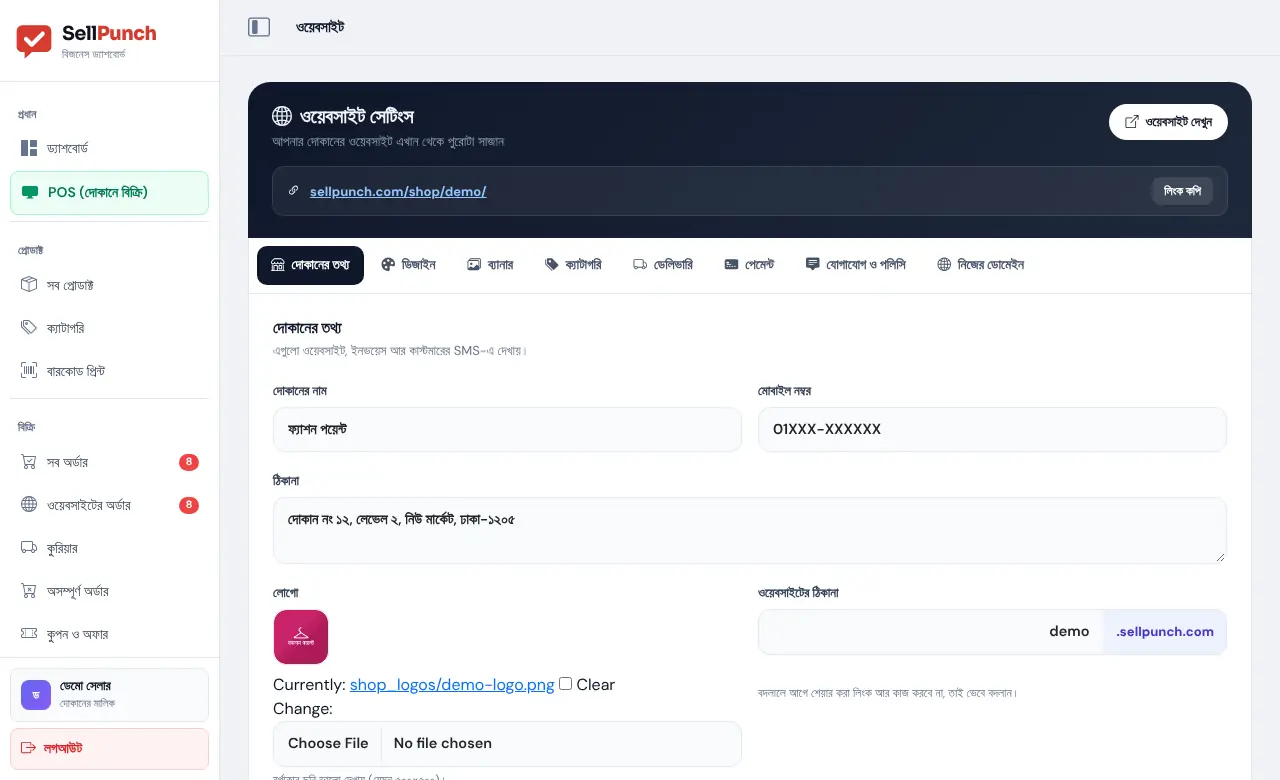
- বাম মেনুর ওয়েবসাইট → দোকানের তথ্য ট্যাব খুলুন।
- দোকানের নাম, মোবাইল নম্বর, ঠিকানা দিন; লোগো ঘরে ছবি বাছুন (বর্গাকার ছবি ভালো দেখায়, যেমন ৫০০×৫০০)।
- সেভ করুন চাপুন। এগুলো ওয়েবসাইট, ইনভয়েস আর কাস্টমারের SMS-এ দেখায়।
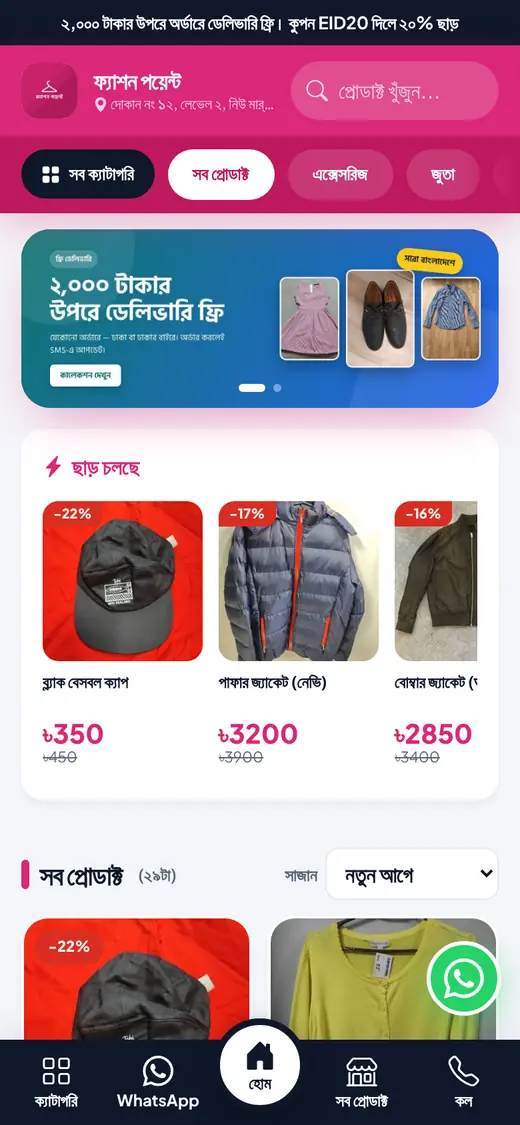
আপনার ওয়েবসাইট কেমন দেখায়
অ্যাকাউন্ট খোলার সাথে সাথেই ওয়েবসাইট চালু — প্রোডাক্ট যোগ করলেই সেখানে দেখায়। কাস্টমার মোবাইল থেকে প্রোডাক্ট দেখে কার্টে নিয়ে নাম, মোবাইল আর ঠিকানা দিয়ে অর্ডার করে; অর্ডার সাথে সাথে আপনার ড্যাশবোর্ডে আসে। ড্যাশবোর্ডের উপরের কার্ড থেকে লিংক কপি করে Facebook পেইজ, ইনবক্স বা WhatsApp-এ শেয়ার করুন।
ডিজাইন, রঙ, ব্যানার, ডেলিভারি চার্জ আর অনলাইন পেমেন্ট সাজাতে দেখুন ওয়েবসাইট গাইড। কাস্টমার কীভাবে অর্ডার করে, তা ধাপে ধাপে দেখুন ক্রেতাদের গাইডে।
মেনুতে কোথায় কী
বাম পাশের মেনু (মোবাইলে উপরের ☰ চাপলে খোলে) ভাগ করে সাজানো:
| ভাগ | যা আছে | গাইড |
|---|---|---|
| প্রধান | ড্যাশবোর্ড, POS (দোকানে বিক্রি) | POS গাইড |
| প্রোডাক্ট | সব প্রোডাক্ট, ক্যাটাগরি, বারকোড প্রিন্ট | প্রোডাক্ট, বারকোড |
| বিক্রি | সব অর্ডার, ওয়েবসাইটের অর্ডার, কুরিয়ার, অসম্পূর্ণ অর্ডার, কুপন ও অফার, ল্যান্ডিং পেজ, রিভিউ, কাস্টমার, SMS | অর্ডার, কুরিয়ার, মার্কেটিং |
| হিসাব | বাকির খাতা, মাল কেনা, সাপ্লায়ার, খরচের খাতা | কাস্টমার ও বাকি, হিসাব ও রিপোর্ট |
| ব্যবস্থাপনা | স্টাফ, রিপোর্ট, ওয়েবসাইট, প্যাকেজ ও বিল, সেটিংস | স্টাফ, সেটিংস ও বিলিং |
মেনুর একদম নিচে গাইড ও সাহায্য চাপলে এই গাইড সেন্টার নতুন ট্যাবে খোলে। কম্পিউটারে উপরের বাম কোণের বোতাম চাপলে মেনু ছোট হয়ে শুধু আইকন দেখায়।
প্রশ্ন ও উত্তর
SellPunch কি সত্যিই ফ্রি?
প্রথম ৩০ দিন সব ফিচার ফ্রি, কোনো কার্ড বা টাকা লাগে না। এরপর দোকান চালু রাখতে একটা প্যাকেজ বেছে নিতে হয় — দাম আর কোন প্যাকেজে কী, দেখুন সেটিংস ও বিলিং গাইড।
অ্যাপ নামাতে হবে?
না। মোবাইল বা কম্পিউটারের ব্রাউজারে sellpunch.com খুলে লগইন করলেই চলে। কাস্টমারদেরও কিছু নামাতে হয় না — আপনার ওয়েবসাইটের লিংকে ঢুকেই অর্ডার করে।
ওয়েবসাইট বানাতে কোডিং বা হোস্টিং লাগবে?
না। অ্যাকাউন্ট খুললেই yourshop.sellpunch.com ঠিকানায় ওয়েবসাইট চালু হয়ে যায়; প্রোডাক্ট যোগ করলেই সেখানে দেখায়। নিজের কেনা ডোমেইনও লাগানো যায় (Premium প্যাকেজে)।
এক মোবাইল নম্বরে কয়টা দোকান খোলা যায়?
একটা। আরেকটা দোকান খুলতে আলাদা মোবাইল নম্বর দিয়ে নতুন অ্যাকাউন্ট খুলুন।
পাসওয়ার্ড ভুলে গেলে কী করব?
লগইন পাতার "পাসওয়ার্ড ভুলে গেছেন?" চাপুন, যোগাযোগের পাতা থেকে দোকানের মালিকের নম্বর দিয়ে আমাদের ফোন বা WhatsApp করুন — যাচাই করে নতুন পাসওয়ার্ড দিয়ে দেব।
আরও গাইড
যেকোনো ধাপে বুঝতে না পারলে স্ক্রিনশট পাঠান — বাংলায় ধরে ধরে দেখিয়ে দেব।