বারকোড থাকলে দোকানের কাউন্টারে প্রোডাক্ট খুঁজতে হয় না — স্ক্যান করলেই বিলে চলে আসে। এই গাইডে দেখানো হয়েছে প্রোডাক্টে বারকোড কীভাবে বসাবেন (প্রোডাক্টের গায়ের বারকোড স্ক্যান করে, অথবা SellPunch-কে দিয়ে বানিয়ে), বারকোড স্টিকার কীভাবে প্রিন্ট করবেন, আর POS-এ USB স্ক্যানার বা মোবাইলের ক্যামেরা দিয়ে কীভাবে স্ক্যান করবেন। আলাদা কোনো সফটওয়্যার লাগে না।
বারকোড কোথা থেকে আসে
- প্রোডাক্টের গায়ে আগে থেকেই বারকোড আছে (সাবান, শ্যাম্পু, বিস্কুট, মোবাইল এক্সেসরিজ ইত্যাদি): সেটাই স্ক্যান করে প্রোডাক্টে বসিয়ে দিন। তাহলে স্টিকার প্রিন্ট করতে হবে না।
- বারকোড নেই (কাপড়, হাতে বানানো জিনিস ইত্যাদি): বারকোডের ঘর ফাঁকা রেখে প্রোডাক্ট সেভ করুন — SellPunch নিজে একটা ১২ অঙ্কের বারকোড বানিয়ে দেয়। তারপর স্টিকার প্রিন্ট করে প্রোডাক্টে লাগান।
- সাইজ/রং থাকলে প্রতিটা সাইজ/রঙের নিজের আলাদা বারকোড তৈরি হয় — স্ক্যান করলে ঠিক সেই সাইজটাই বিলে আসে।
প্রোডাক্টে বারকোড বসানো
কোথায় পাবেন: প্রোডাক্ট যোগ বা এডিটের ফর্মে বারকোড / QR কোড (ঐচ্ছিক) ঘর
কী কাজে লাগে: প্রোডাক্টের গায়ের বারকোডটা দোকানের প্রোডাক্টের সাথে জুড়ে দেওয়া।
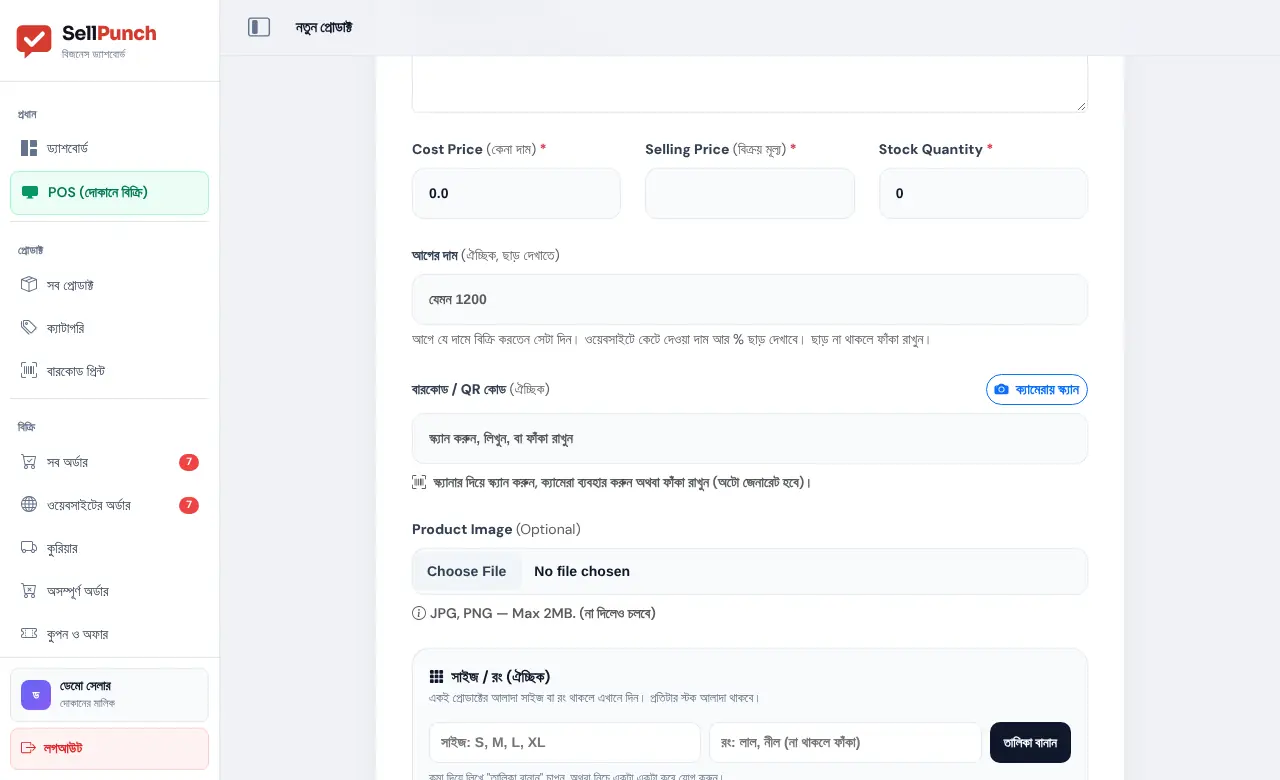
ধাপে ধাপে — USB বা ব্লুটুথ স্ক্যানার দিয়ে
- প্রোডাক্ট যোগ বা এডিটের পাতা খুলুন।
- বারকোড / QR কোড ঘরে একবার চাপুন (কার্সর রাখুন)।
- স্ক্যানার দিয়ে প্রোডাক্টের বারকোড স্ক্যান করুন — নম্বরটা ঘরে বসে যাবে। (স্ক্যানার শেষে Enter চাপলেও ফর্ম জমা হয়ে যায় না।)
- বাকি তথ্য দিয়ে সেভ করুন।
ধাপে ধাপে — মোবাইলের ক্যামেরা দিয়ে
- মোবাইলে প্রোডাক্ট যোগ বা এডিটের পাতা খুলুন।
- ক্যামেরায় স্ক্যান চাপুন। প্রথমবার ব্রাউজার ক্যামেরার অনুমতি চাইবে — Allow দিন।
- পেছনের ক্যামেরা চালু হবে। বারকোডটা সাদা দাগের বাক্সের মাঝে ধরুন, ১০–১৫ সেমি দূরে। অন্ধকার হলে টর্চ চাপুন।
- পড়া হলেই ফোন একটু কাঁপবে, নম্বরটা ঘরে বসে যাবে আর ক্যামেরা বন্ধ হবে। না চাইলে বন্ধ চাপুন।
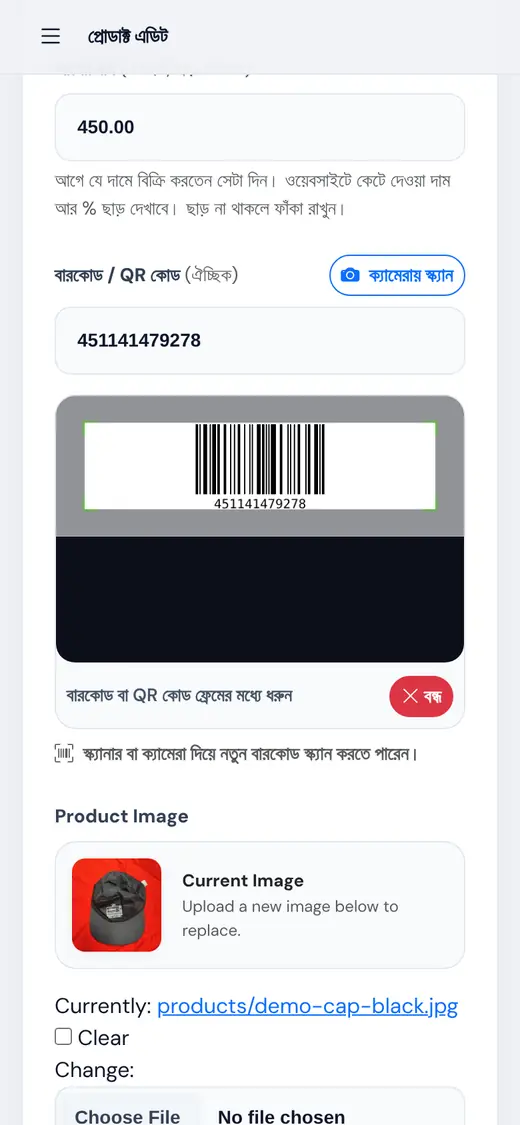
খেয়াল রাখুন: একই বারকোড দোকানের দুটো প্রোডাক্টে দেওয়া যায় না — দিলে লেখা আসবে "এই বারকোড আগে থেকেই "…" প্রোডাক্টে আছে।" বাংলা সংখ্যায় (০১২…) লিখলেও চলবে, নিজে থেকে ইংরেজি সংখ্যা হয়ে যায়।
খেয়াল রাখুন: ক্যামেরার অনুমতি না দিলে লেখা আসবে "ক্যামেরার অনুমতি দেওয়া হয়নি।" তখন ব্রাউজারের ঠিকানার পাশের তালা চিহ্নে চেপে Camera → Allow করুন, তারপর আবার ক্যামেরায় স্ক্যান চাপুন।
বারকোড স্টিকার প্রিন্ট
কোথায় পাবেন: মেনু → প্রোডাক্ট → বারকোড প্রিন্ট
কী কাজে লাগে: যেসব প্রোডাক্টের গায়ে বারকোড নেই, সেগুলোর জন্য স্টিকার ছাপিয়ে লাগানো। প্রতিটা স্টিকারে থাকে প্রোডাক্টের নাম, বারকোড (নম্বরসহ), দাম আর দোকানের নাম।
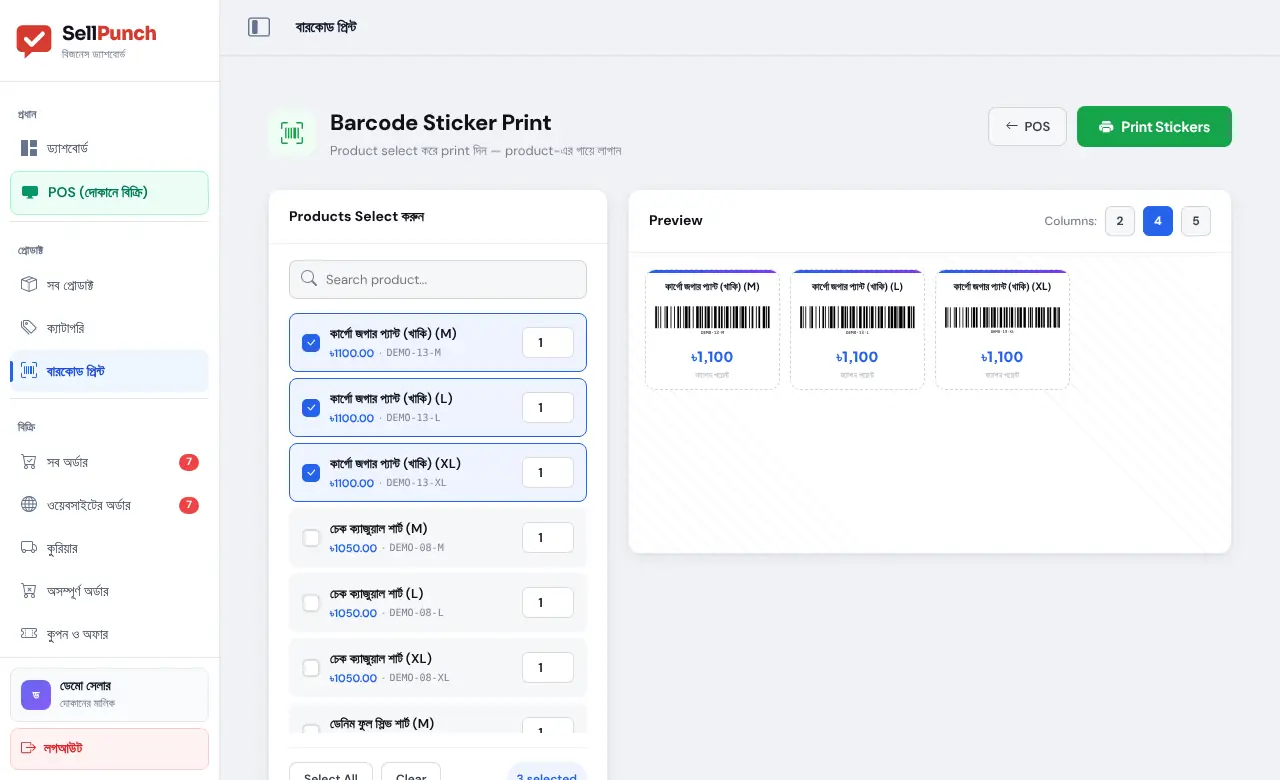
ধাপে ধাপে
- বাম পাশের তালিকা থেকে প্রোডাক্টে চাপুন — বাছাই হলে রঙ বদলায়। অনেক প্রোডাক্ট থাকলে উপরে Search product... ঘরে নাম লিখে খুঁজুন। সব একসাথে বাছতে Select All, সব তুলে দিতে Clear।
- প্রতিটা প্রোডাক্টের পাশের সংখ্যার ঘরে লিখুন কয়টা স্টিকার লাগবে (যেমন স্টকে ২০টা থাকলে ২০)।
- ডান পাশে Preview-তে স্টিকারগুলো কেমন হবে দেখায়। Columns:-এ 2, 4 বা 5 বেছে নিন — এক সারিতে কয়টা স্টিকার।
- উপরের Print Stickers চাপুন। প্রিন্টের জানালা খুলবে — প্রিন্টার বেছে প্রিন্ট দিন। শুধু স্টিকারগুলোই ছাপা হয়, বাকি পাতা না।
টিপস: সাধারণ A4 প্রিন্টারে A4 স্টিকার পেপারে ছাপালে কেটে লাগাতে সুবিধা। স্টিকার পেপারের এক সারিতে যতটা লেবেল আছে, Columns সেই অনুযায়ী বাছুন। প্রিন্টের জানালায় "Margins" কম রাখলে বেশি স্টিকার ধরে।
খেয়াল রাখুন: শুধু চালু (Active) প্রোডাক্টগুলো এখানে আসে। সাইজ/রং থাকলে প্রতিটা আলাদা নামে আসে, যেমন "প্রিমিয়াম কটন টি-শার্ট (L)" — যে সাইজের যতগুলো, ততগুলো স্টিকার দিন।
POS-এ স্ক্যান করে বিক্রি
কোথায় পাবেন: মেনু → POS (দোকানে বিক্রি)
কী কাজে লাগে: কাউন্টারে প্রোডাক্ট খুঁজে না বের করে স্ক্যান করেই বিলে তোলা।
USB/ব্লুটুথ স্ক্যানার: POS খোলা থাকলে যেকোনো সময় স্ক্যান করুন — প্রোডাক্ট বিলে যোগ হয়, আবার স্ক্যান করলে সংখ্যা বাড়ে। খোঁজার ঘরে আলাদা করে চাপতে হয় না।
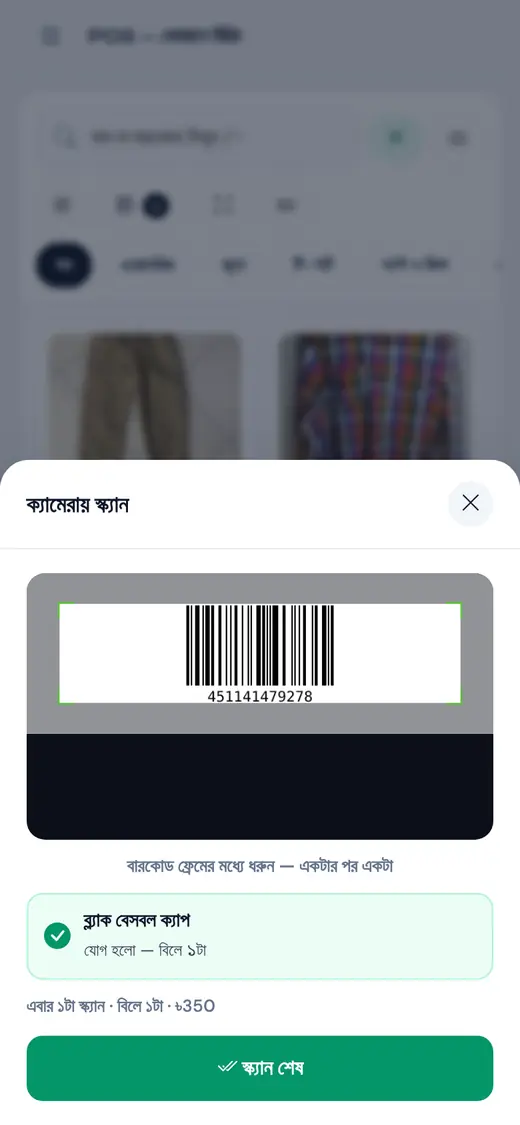
মোবাইলের ক্যামেরা (একটানা স্ক্যান): 1. POS-এর উপরের ক্যামেরা বোতাম চাপুন। 2. একটার পর একটা প্রোডাক্টের বারকোড ক্যামেরার সামনে ধরুন — প্রতিটা পড়লেই বিলে যোগ হয়, ফোন একটু কাঁপে, আর নিচে শেষ প্রোডাক্টের নাম ও মোট কয়টা স্ক্যান হলো দেখায়। ক্যামেরা চালুই থাকে। 3. একই প্রোডাক্ট দুটো বিক্রি হলে প্রথমটা সরিয়ে আবার ধরুন (একই বারকোড একটানা ধরে রাখলে একবারই গোনে)। 4. সব হয়ে গেলে স্ক্যান শেষ চাপুন — লেখা আসবে "স্ক্যান শেষ — Nটা প্রোডাক্ট বিলে যোগ হলো"।
বিল শেষ করা, ছাড়, পেমেন্ট আর বাকি রাখার নিয়ম দেখুন POS গাইডে।
প্রশ্ন ও উত্তর
বারকোড স্ক্যানার কিনতে হবে?
না, বাধ্যতামূলক না। মোবাইলের ক্যামেরা দিয়েই স্ক্যান করা যায়। তবে দিনে অনেক বিল হলে একটা সাধারণ USB বা ব্লুটুথ বারকোড স্ক্যানার কাউন্টারে দ্রুত কাজ করে — যেকোনো স্ক্যানার যা কীবোর্ডের মতো লেখে, সেটাই চলে।
কোন ধরনের বারকোড পড়ে?
দোকানের প্রোডাক্টে সাধারণত যেগুলো থাকে সবই — EAN-13, EAN-8, UPC, Code 128, Code 39 আর QR কোড।
বারকোড প্রিন্টে কোন প্রিন্টার লাগে?
যেকোনো প্রিন্টার, যেটা কম্পিউটার বা মোবাইল থেকে প্রিন্ট নেয়। A4 স্টিকার পেপারে ছাপিয়ে কেটে লাগানো সবচেয়ে সহজ।
ক্যামেরা চালু হয় না কেন?
ব্রাউজারকে ক্যামেরার অনুমতি দিতে হয় — ঠিকানার পাশের তালা চিহ্নে চেপে Camera → Allow করুন। অন্য কোনো অ্যাপে ক্যামেরা চালু থাকলে সেটা বন্ধ করুন। ক্যামেরা শুধু https ঠিকানায় চলে (sellpunch.com সবসময় https)।
নিজে থেকে বানানো বারকোড কি বদলানো যায়?
হ্যাঁ। প্রোডাক্ট এডিট করে বারকোডের ঘরে নতুন নম্বর লিখুন বা স্ক্যান করুন। বদলালে আগের ছাপানো স্টিকার আর কাজ করবে না।
আরও গাইড
যেকোনো ধাপে বুঝতে না পারলে স্ক্রিনশট পাঠান — বাংলায় ধরে ধরে দেখিয়ে দেব।