এই গাইডে SellPunch-এ প্রোডাক্টের সব কাজ দেখানো হয়েছে — নতুন প্রোডাক্ট যোগ করা, দাম আর ছবি, সাইজ/রং (প্রতিটার আলাদা স্টক), ক্যাটাগরি, CSV ফাইল দিয়ে একসাথে অনেক প্রোডাক্ট তোলা, আর তালিকা থেকে খোঁজা-এডিট-ডিলিট। একবার প্রোডাক্ট যোগ করলেই সেটা আপনার ওয়েবসাইট, POS আর অর্ডার ফর্ম — তিন জায়গাতেই চলে আসে, আর যেখানেই বিক্রি হোক স্টক নিজে থেকে কমে।
প্রোডাক্টের তালিকা
কোথায় পাবেন: মেনু → প্রোডাক্ট → সব প্রোডাক্ট
কী কাজে লাগে: দোকানের সব প্রোডাক্ট এক জায়গায় — দাম, স্টক, কোনটা চালু আর কোনটার স্টক শেষ।
ধাপে ধাপে
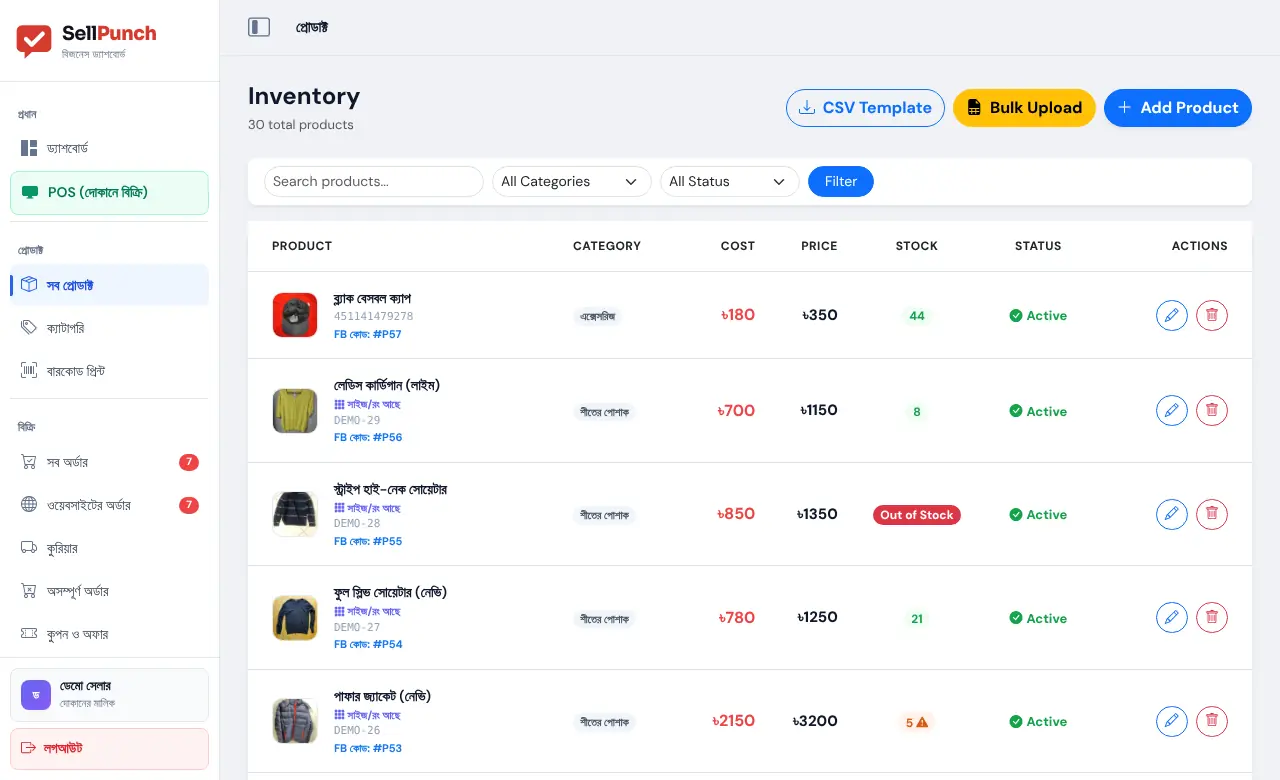
- উপরে মোট কয়টা প্রোডাক্ট আছে দেখায়; প্যাকেজের সীমার কাছাকাছি গেলে "প্যাকেজে সর্বোচ্চ …টা" লেখা আসে।
- Search products... ঘরে প্রোডাক্টের নামের অংশ লিখুন।
- All Categories থেকে একটা ক্যাটাগরি বাছুন, আর All Status থেকে Active (চালু), Inactive (বন্ধ) বা Low Stock (৫টার কম বাকি) বাছুন। তারপর Filter চাপুন; সব ফিল্টার তুলে দিতে Clear।
- প্রতিটা সারিতে প্রোডাক্টের নাম, বারকোড, ক্যাটাগরি, Cost (কেনা দাম), Price (বিক্রয় মূল্য), Stock আর Status দেখায়। সাইজ/রং থাকলে নামের নিচে "সাইজ/রং আছে" লেখা থাকে; স্টক শূন্য হলে Out of Stock।
- Actions-এর পেনসিল চাপলে এডিট, লাল বোতাম চাপলে ডিলিটের পাতা খোলে।
নতুন প্রোডাক্ট যোগ করা
কোথায় পাবেন: সব প্রোডাক্ট → Add Product (ড্যাশবোর্ডের প্রোডাক্ট যোগ বাটন থেকেও)
কী কাজে লাগে: একটা প্রোডাক্টের নাম, দাম, স্টক আর ছবি দিয়ে বিক্রির জন্য তোলা।
ধাপে ধাপে
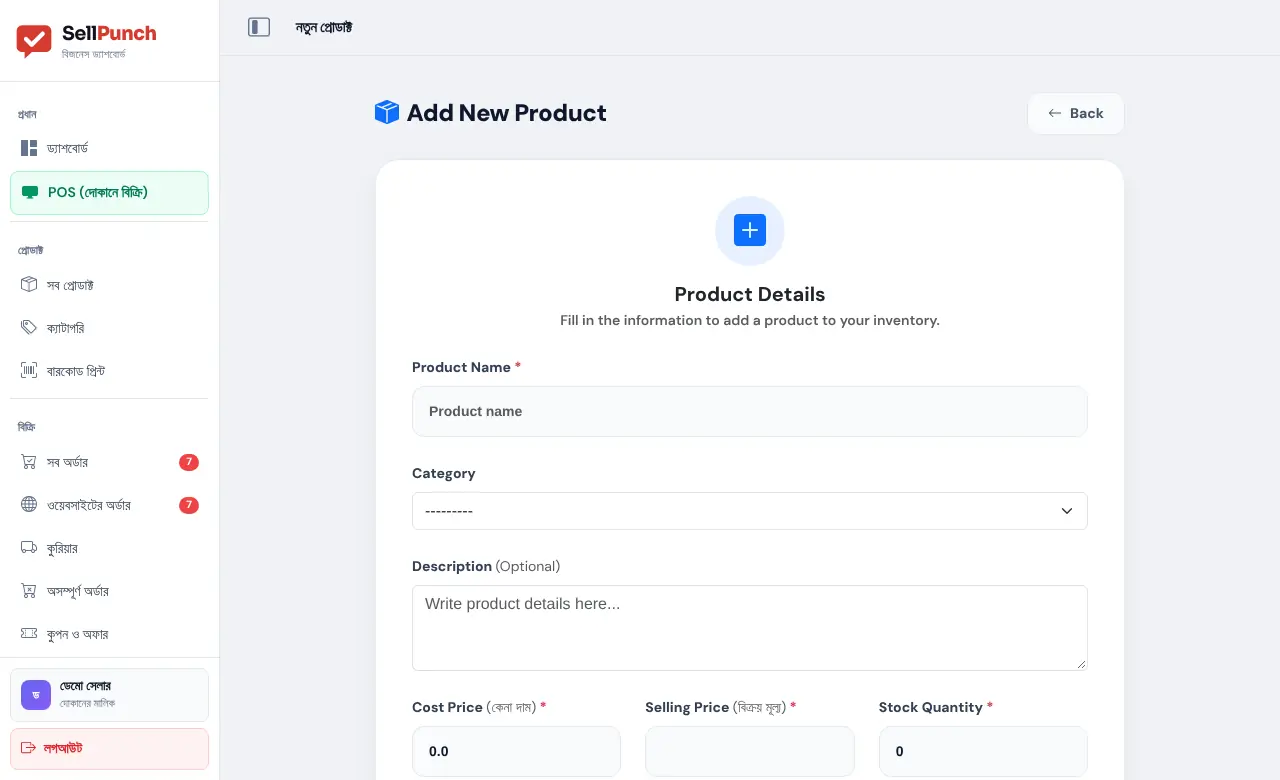
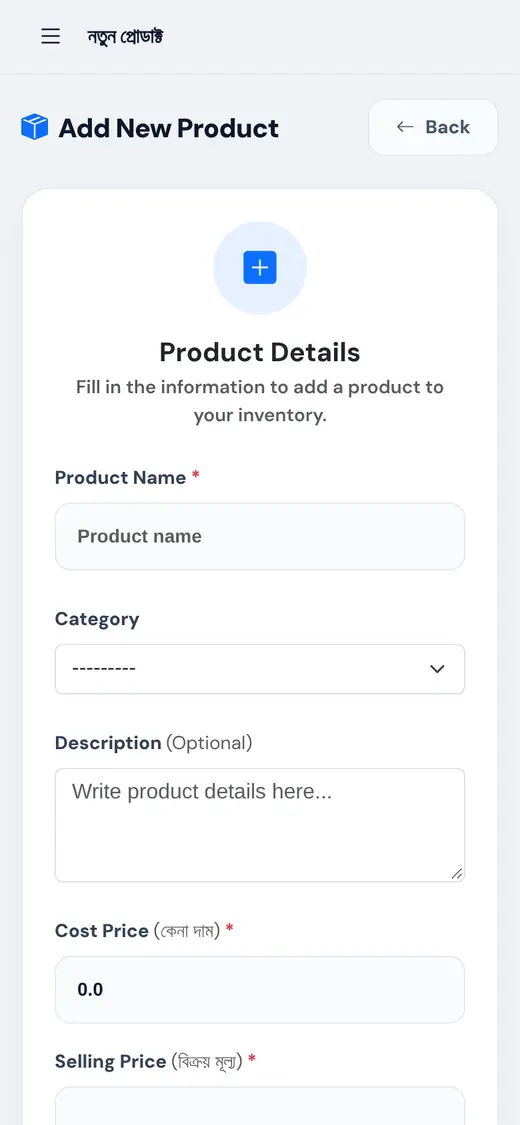
- Product Name — প্রোডাক্টের নাম লিখুন, যেমন "প্রিমিয়াম কটন টি-শার্ট (সাদা)"। কাস্টমার এই নামেই খুঁজবে।
- Category — তালিকা থেকে বাছুন। ক্যাটাগরি না থাকলে আগে বানিয়ে নিন (নিচে দেখুন), অথবা ফাঁকা রাখুন।
- Description (ঐচ্ছিক) — কাপড়, মাপ, ওজন, ওয়ারেন্টি ইত্যাদি। ওয়েবসাইটে প্রোডাক্টের পাতায় "বিস্তারিত"-এ দেখায়।
- Cost Price (কেনা দাম) — আপনি কত দিয়ে কিনেছেন। কাস্টমার কখনো দেখে না; শুধু লাভের হিসাবে লাগে।
- Selling Price (বিক্রয় মূল্য) — কাস্টমার যে দামে কিনবে।
- Stock Quantity — এখন কয়টা আছে।
- আগের দাম (ঐচ্ছিক) — ছাড় দেখাতে চাইলে আগের দামটা দিন (বিক্রয় মূল্যের চেয়ে বেশি)। ওয়েবসাইটে আগের দাম কেটে দেওয়া আর % ছাড় দেখাবে। ছাড় না থাকলে ফাঁকা রাখুন।
- বারকোড / QR কোড (ঐচ্ছিক) — প্রোডাক্টের গায়ে বারকোড থাকলে স্ক্যানার বা ক্যামেরায় স্ক্যান দিয়ে বসান; ফাঁকা রাখলে সিস্টেম নিজে একটা ১২ অঙ্কের বারকোড বানিয়ে দেয়। বিস্তারিত বারকোড গাইডে।
- সাইজ / রং (ঐচ্ছিক) — নিচের অংশ দেখুন।
- Product Image — একটা ছবি বাছুন (JPG বা PNG)। ছবি না দিলেও সেভ হয়।
- Active (Visible to customers) টিক থাকলে প্রোডাক্ট ওয়েবসাইটে দেখায়। টিক তুলে দিলে ওয়েবসাইটে লুকানো থাকে।
- Save Product চাপুন। প্রোডাক্ট তালিকায় চলে আসবে, আর সাথে সাথে ওয়েবসাইট ও POS-এ।
টিপস: ফোনে তোলা বড় ছবি নিজে থেকে ছোট করে নেওয়া হয় (লম্বা দিক সর্বোচ্চ ১২০০ পিক্সেল), কাত হয়ে থাকলে সোজা করা হয় — তাই মোবাইল ডেটাতেও ওয়েবসাইট তাড়াতাড়ি খোলে। সাদা বা হালকা পটভূমিতে তোলা বর্গাকার ছবি সবচেয়ে ভালো দেখায়।
খেয়াল রাখুন: প্রতিটা প্রোডাক্টে একটাই ছবি রাখা যায়। কেনা দাম না দিলে সেই প্রোডাক্টের লাভ ড্যাশবোর্ড আর রিপোর্টে ঠিক আসবে না।
সাইজ ও রং (ভ্যারিয়েন্ট)
কোথায় পাবেন: প্রোডাক্ট যোগ বা এডিটের ফর্মে সাইজ / রং (ঐচ্ছিক) অংশ
কী কাজে লাগে: একই টি-শার্ট M, L, XL বা লাল-নীল রঙে থাকলে আলাদা প্রোডাক্ট না বানিয়ে একটার মধ্যেই রাখা — প্রতিটা সাইজ/রঙের স্টক আলাদা থাকে, কাস্টমার ওয়েবসাইটে বেছে নেয়।
ধাপে ধাপে
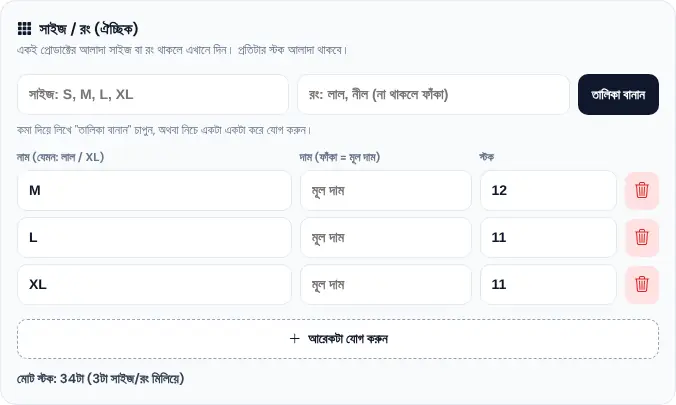
- সাইজ ঘরে কমা দিয়ে লিখুন, যেমন
S, M, L, XL। রং থাকলে রং ঘরে লিখুন, যেমনলাল, নীল(না থাকলে ফাঁকা)। - তালিকা বানান চাপুন — সব জোড়া নিজে তৈরি হবে (যেমন "লাল / M", "লাল / L", "নীল / M" …)।
- প্রতিটা সারিতে স্টক দিন। কোনো সাইজের দাম আলাদা হলে দাম ঘরে লিখুন; ফাঁকা থাকলে মূল বিক্রয় মূল্যই ধরা হবে।
- একটা একটা করে যোগ করতে চাইলে আরেকটা যোগ করুন চাপুন আর নাম (যেমন "লাল / XL"), দাম, স্টক দিন।
- ফর্মের নিচের বোতাম দিয়ে সেভ করুন।
সাইজ/রং দিলে যা হয়:
- প্রোডাক্টের মোট স্টক = সব সাইজ/রঙের স্টকের যোগফল (নিজে হিসাব হয়)।
- ওয়েবসাইটে কাস্টমার সাইজ/রং না বেছে কার্টে নিতে পারে না; যেটার স্টক শেষ সেটা বাছা যায় না।
- POS আর অর্ডার ফর্মে প্রতিটা সাইজ/রং আলাদা করে আসে; যেটা বিক্রি হয় শুধু সেটার স্টক কমে।
- প্রতিটা সাইজ/রঙের নিজের বারকোড থাকে — বারকোড প্রিন্টে আলাদা লেবেল ছাপা যায়।
খেয়াল রাখুন: একটা প্রোডাক্টে সর্বোচ্চ ৬০টা সাইজ/রং রাখা যায়, আর একই নাম দুবার দেওয়া যায় না।
ক্যাটাগরি
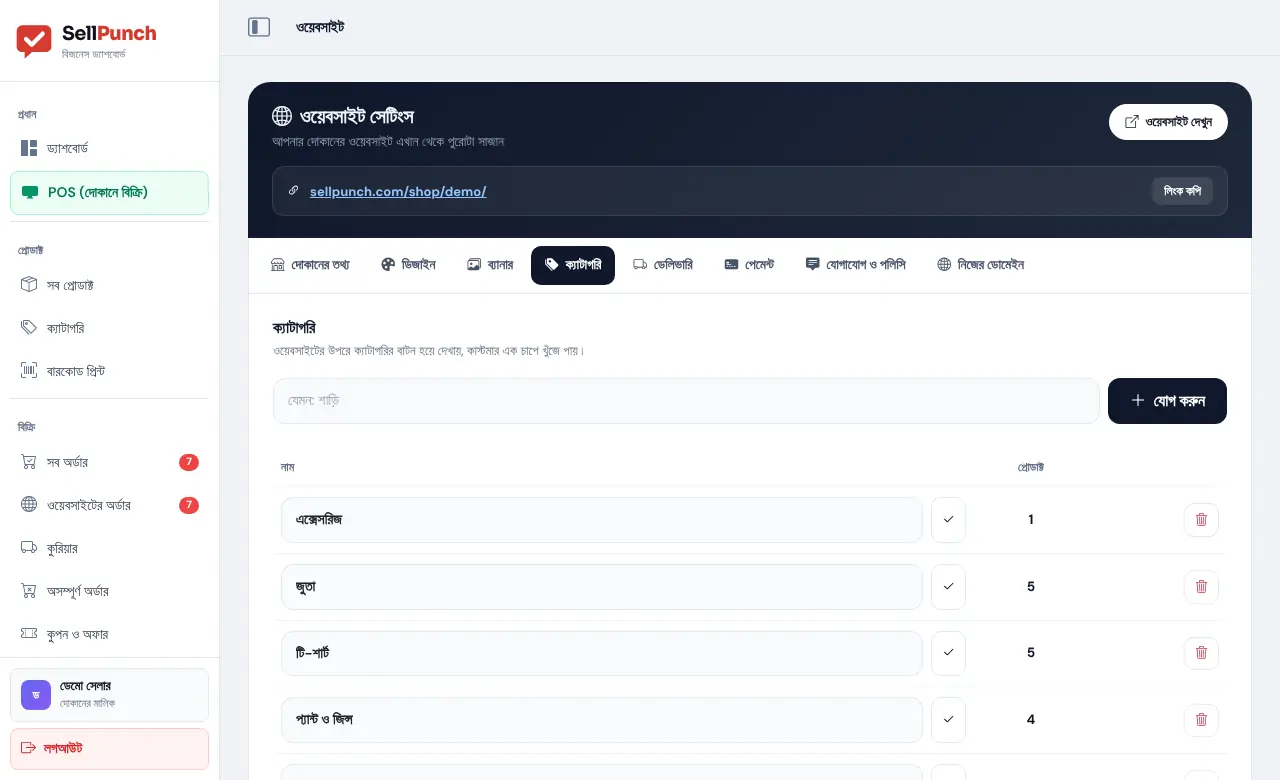
কোথায় পাবেন: মেনু → প্রোডাক্ট → ক্যাটাগরি (অথবা ওয়েবসাইট → ক্যাটাগরি ট্যাব)
কী কাজে লাগে: প্রোডাক্টগুলো ভাগ করে রাখা — শাড়ি, থ্রি-পিস, কসমেটিকস ইত্যাদি। ওয়েবসাইটের উপরে ক্যাটাগরির বাটন হয়ে দেখায়, কাস্টমার এক চাপে খুঁজে পায়।
ধাপে ধাপে
- নামের ঘরে নতুন ক্যাটাগরির নাম লিখে যোগ করুন চাপুন।
- তালিকায় প্রতিটা ক্যাটাগরির পাশে কয়টা প্রোডাক্ট আছে দেখায়।
- নাম বদলাতে নামের ঘরে লিখে পাশের সেভ বোতাম চাপুন।
- মুছে ফেলতে লাল বোতাম চাপুন — ক্যাটাগরি মুছলেও প্রোডাক্টগুলো থেকে যায়, শুধু ক্যাটাগরিহীন হয়।
- প্রোডাক্টকে ক্যাটাগরিতে রাখতে প্রোডাক্ট এডিট করে Category বাছুন।
টিপস: ওয়েবসাইটে শুধু সেই ক্যাটাগরিগুলো দেখায় যেগুলোতে স্টকে থাকা চালু প্রোডাক্ট আছে। অনেক ক্যাটাগরি থাকলে কাস্টমার সব ক্যাটাগরি বাটনে চেপে পুরো তালিকা দেখে, নাম লিখে খুঁজতেও পারে।
একসাথে অনেক প্রোডাক্ট (Excel, CSV, Shopify, WooCommerce)
কোথায় পাবেন: সব প্রোডাক্ট → অন্য জায়গা থেকে আনুন
কী কাজে লাগে: শত শত প্রোডাক্ট এক এক করে না লিখে একটা ফাইল দিয়ে তোলা — ছবি, দাম, আগের দাম, স্টক আর সাইজ-রংসহ।
- ফাইল বানান বা নামান: Excel/Google Sheets-এ প্রথম সারিতে কলামের নাম (নাম, দাম, স্টক, আগের দাম, কেনা দাম, ক্যাটাগরি, ছবির লিংক, সাইজ, রং — বাংলা বা ইংরেজিতে), অথবা Shopify/WooCommerce-এর প্রোডাক্ট export। খালি টেমপ্লেট চাইলে সব প্রোডাক্ট → CSV Template।
- অন্য জায়গা থেকে আনুন → ফাইল বেছে ফাইল দেখুন।
- কয়টা আসবে, কোনগুলো কেন বাদ যাবে দেখে যোগ করুন।
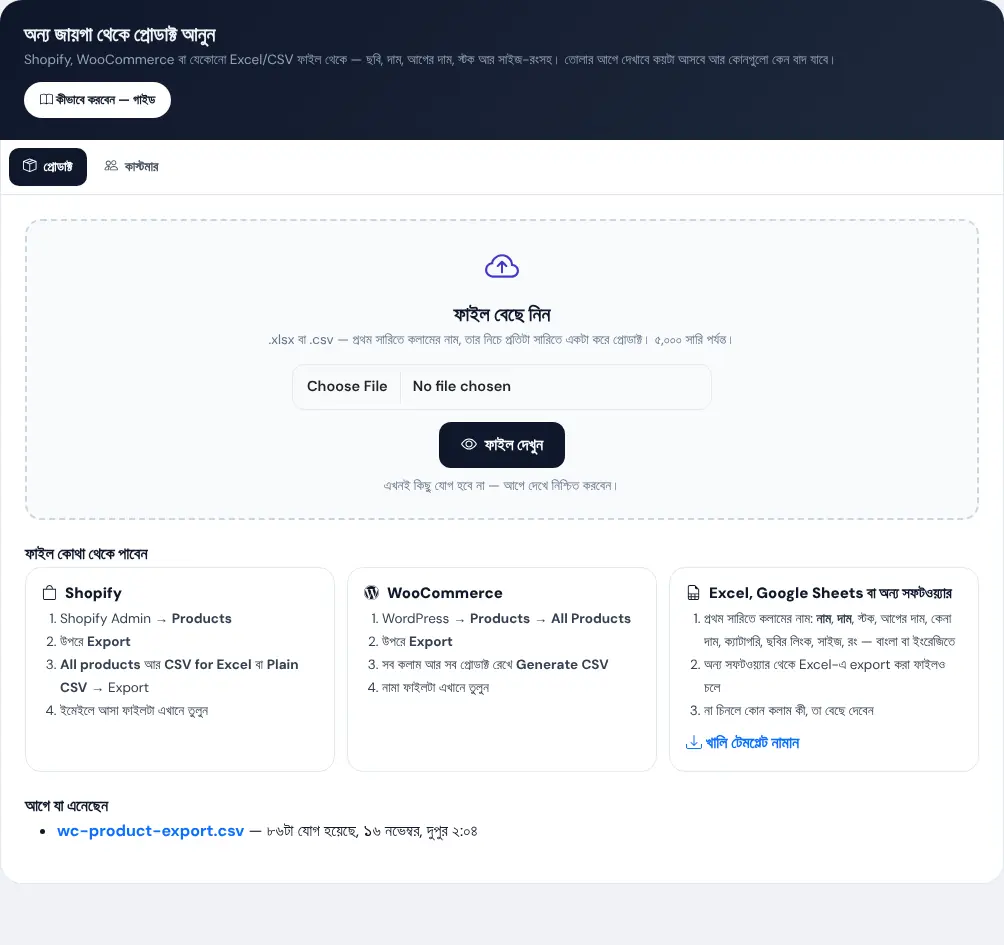
খেয়াল রাখুন: .xlsx আর .csv চলে (পুরনো .xls না)। নাম বা দাম না থাকলে সেই সারি বাদ যায়। দোকানে আগে থেকে আছে এমন বারকোড/SKU-র সারিও বাদ যায়, তাই দুবার তৈরি হয় না। প্যাকেজের প্রোডাক্টের সীমা পূর্ণ হলে বাকিগুলো আসে না। ধাপে ধাপে সব: অন্য প্ল্যাটফর্ম থেকে SellPunch-এ আসা।
প্রোডাক্ট এডিট আর ডিলিট
কোথায় পাবেন: সব প্রোডাক্ট → প্রোডাক্টের পাশের পেনসিল (এডিট) বা লাল বোতাম (ডিলিট)
কী কাজে লাগে: দাম বদলানো, নতুন মাল এলে স্টক বাড়ানো, ছবি বদলানো, প্রোডাক্ট লুকানো বা মুছে ফেলা।
ধাপে ধাপে
- পেনসিল চাপলে Edit Product পাতা খোলে — যোগ করার মতোই ঘরগুলো, আগের তথ্য বসানো।
- যা বদলাতে চান বদলে Update Product চাপুন। নতুন ছবি বাছলে আগেরটার জায়গায় বসে।
- সাময়িক বিক্রি বন্ধ রাখতে Active টিক তুলে দিন — প্রোডাক্ট মুছবে না, শুধু ওয়েবসাইটে লুকাবে।
- পুরোপুরি মুছতে লাল বোতাম চাপুন, পরের পাতায় নিশ্চিত করুন।
টিপস: নতুন মাল কিনে আনলে স্টক হাতে বাড়ানোর বদলে মাল কেনা থেকে কেনাটা লিখুন — তাহলে স্টকও বাড়বে, সাপ্লায়ারের বাকিও হিসাব থাকবে। দেখুন হিসাব ও রিপোর্ট গাইড।
প্রশ্ন ও উত্তর
প্রোডাক্ট যোগ করলে কি ওয়েবসাইটে নিজে থেকে দেখায়?
হ্যাঁ। Active টিক থাকা আর স্টকে থাকা প্রোডাক্ট সাথে সাথে ওয়েবসাইটে দেখায়, আর POS ও অর্ডার ফর্মেও আসে। আলাদা করে কিছু করতে হয় না।
কেনা দাম কি কাস্টমার দেখতে পায়?
না। কেনা দাম শুধু আপনার ড্যাশবোর্ড আর রিপোর্টে লাভ হিসাবের জন্য; ওয়েবসাইট, রসিদ বা ইনভয়েসে কোথাও দেখায় না।
একটা প্রোডাক্টে কয়টা ছবি দেওয়া যায়?
একটা। সবচেয়ে পরিষ্কার ছবিটা দিন; বড় ছবি নিজে থেকে ছোট করে নেওয়া হয়।
স্টক শেষ হলে কী হয়?
ওয়েবসাইটে প্রোডাক্টটা "স্টক শেষ" দেখায় আর কেনা যায় না, POS-এও বিক্রি হয় না। ড্যাশবোর্ডের "এখন যা করতে হবে"-তে স্টকে নেই এমন প্রোডাক্টের সংখ্যা দেখায়।
Excel থেকে প্রোডাক্ট তোলা যায়?
হ্যাঁ। Excel বা Google Sheets-এ প্রথম সারিতে কলামের নাম দিয়ে প্রোডাক্টগুলো লিখুন (বা Shopify/WooCommerce-এর export নিন), তারপর সব প্রোডাক্ট → অন্য জায়গা থেকে আনুন দিয়ে তুলুন — ছবির লিংক আর সাইজ-রংও আসে।
কয়টা প্রোডাক্ট রাখা যায়?
প্যাকেজ অনুযায়ী: Basic-এ ২০০টা, Standard-এ ১০০০টা, Premium-এ সীমা নেই; ৩০ দিনের ফ্রি ট্রায়ালে ১০০০টা।
আরও গাইড
যেকোনো ধাপে বুঝতে না পারলে স্ক্রিনশট পাঠান — বাংলায় ধরে ধরে দেখিয়ে দেব।