আগে Shopify, WooCommerce, অন্য কোনো সফটওয়্যার বা Excel-এ দোকান চালাতেন? এক এক করে আবার সব প্রোডাক্ট লিখতে হবে না। আগের জায়গা থেকে একটা ফাইল নামিয়ে SellPunch-এ তুলুন — প্রোডাক্ট আসবে ছবি, দাম, আগের দাম (ছাড়), কেনা দাম, স্টক, ক্যাটাগরি, বিবরণ আর সাইজ-রংসহ। কাস্টমারের তালিকাও আনা যায়। তোলার আগে দেখায় কয়টা আসবে আর কোনগুলো কেন বাদ যাবে; আপনি নিশ্চিত না করা পর্যন্ত কিছুই যোগ হয় না।
যা আনা যায়
| কী | কোন ফাইল থেকে | কী কী আসে |
|---|---|---|
| প্রোডাক্ট | Shopify-র প্রোডাক্ট export (CSV) | নাম, বিবরণ, দাম, আগের দাম, কেনা দাম, স্টক, SKU/বারকোড, ক্যাটাগরি (Type), ছবি, সাইজ-রং (Option1-3), লুকানো (draft) কিনা |
| প্রোডাক্ট | WooCommerce-এর প্রোডাক্ট export (CSV) | নাম, বিবরণ, Regular/Sale দাম, স্টক, SKU, ক্যাটাগরি, ছবি, variable প্রোডাক্টের সাইজ-রং |
| প্রোডাক্ট | যেকোনো Excel (.xlsx) বা CSV | যে কলাম থাকে — নাম আর দাম লাগবেই; বাকিগুলো থাকলে আসে |
| কাস্টমার | যেকোনো Excel বা CSV, Shopify-র কাস্টমার export | নাম, মোবাইল, ঠিকানা |
অর্ডারের পুরনো ইতিহাস আনা যায় না — নতুন অর্ডার SellPunch-এ শুরু হয়।
ধাপ ১: আগের জায়গা থেকে ফাইল নামানো
Shopify থেকে: 1. Shopify Admin → Products → উপরে Export। 2. All products আর CSV for Excel, Numbers, or other spreadsheet programs (বা Plain CSV) বেছে Export products। 3. ফাইলটা ইমেইলে আসে — নামিয়ে রাখুন।
WooCommerce থেকে: 1. WordPress Admin → Products → All Products → উপরে Export। 2. সব কলাম, সব ধরনের প্রোডাক্ট রেখে Generate CSV চাপুন — ফাইল নামবে।
Excel, Google Sheets বা অন্য সফটওয়্যার থেকে: - অন্য সফটওয়্যারে সাধারণত Export বা Download Excel থাকে — সেটা নামান। - নিজে বানাতে চাইলে প্রথম সারিতে কলামের নাম লিখুন, নিচে প্রতিটা সারিতে একটা প্রোডাক্ট। কলামের নাম বাংলা বা ইংরেজি যেকোনোভাবে চলে: নাম, দাম, আগের দাম, কেনা দাম, স্টক, বারকোড/SKU, ক্যাটাগরি, বিবরণ, ছবির লিংক, সাইজ, রং। - একই প্রোডাক্টের কয়েকটা সাইজ বা রং থাকলে প্রতিটা আলাদা সারিতে একই নাম দিয়ে লিখুন, পাশে সাইজ/রং — SellPunch সেগুলো এক প্রোডাক্টের সাইজ-রং বানিয়ে নেয়। - Google Sheets থেকে: File → Download → Microsoft Excel (.xlsx) বা CSV।
খেয়াল রাখুন: পুরনো .xls ফাইল চলে না — Excel-এ খুলে Save As → Excel Workbook (.xlsx) করে নিন। একবারে ৫,০০০ সারি পর্যন্ত; বেশি হলে ফাইল ভাগ করে তুলুন।
ধাপ ২: ফাইল তোলা
কোথায় পাবেন: মেনু → সব প্রোডাক্ট → অন্য জায়গা থেকে আনুন (নতুন প্রোডাক্ট যোগের পাতায়, আর সেটিংস → ডাটা ও ব্যাকআপেও লিংক আছে)
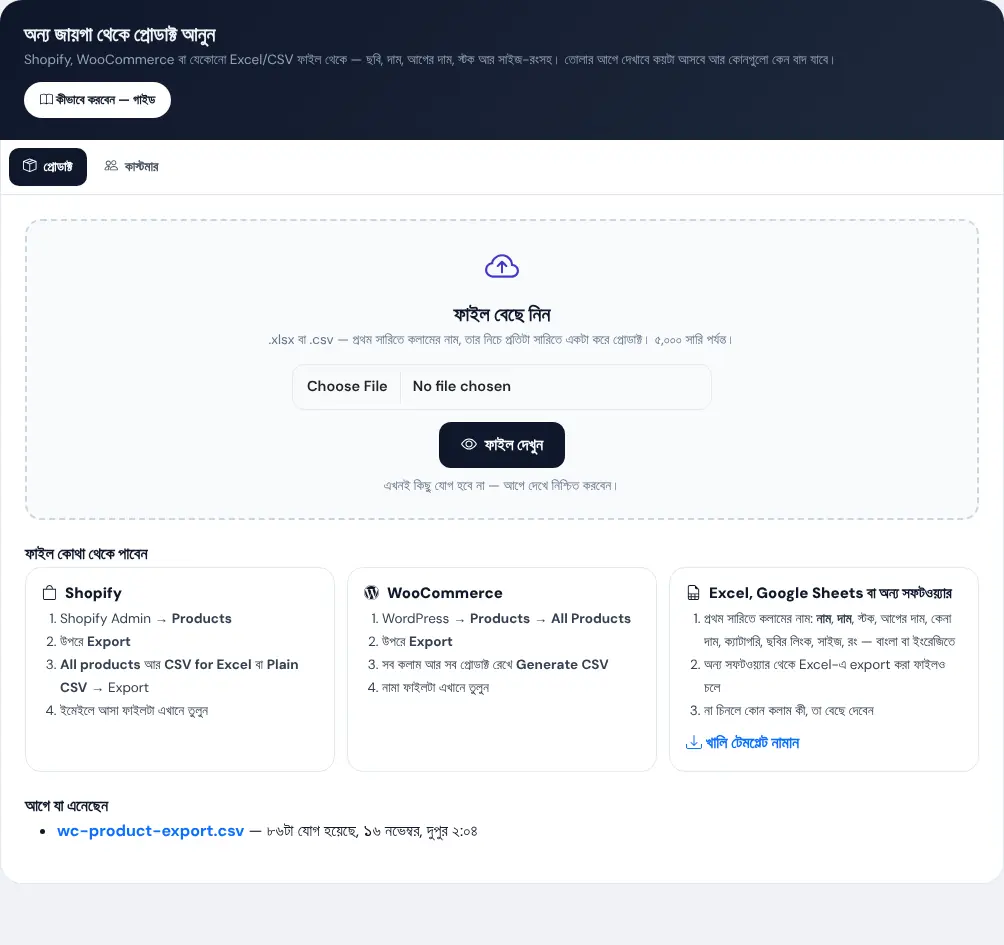
ফাইল বেছে নিন → ফাইল দেখুন চাপুন। এখনো কিছু যোগ হয় না।
ধাপ ৩: দেখে নেওয়া আর নিশ্চিত করা
SellPunch ফাইলটা চিনে নেয় — Shopify বা WooCommerce হলে উপরে লেখা থাকে "Shopify-এর ফাইল চেনা গেছে"। তারপর দেখায়:
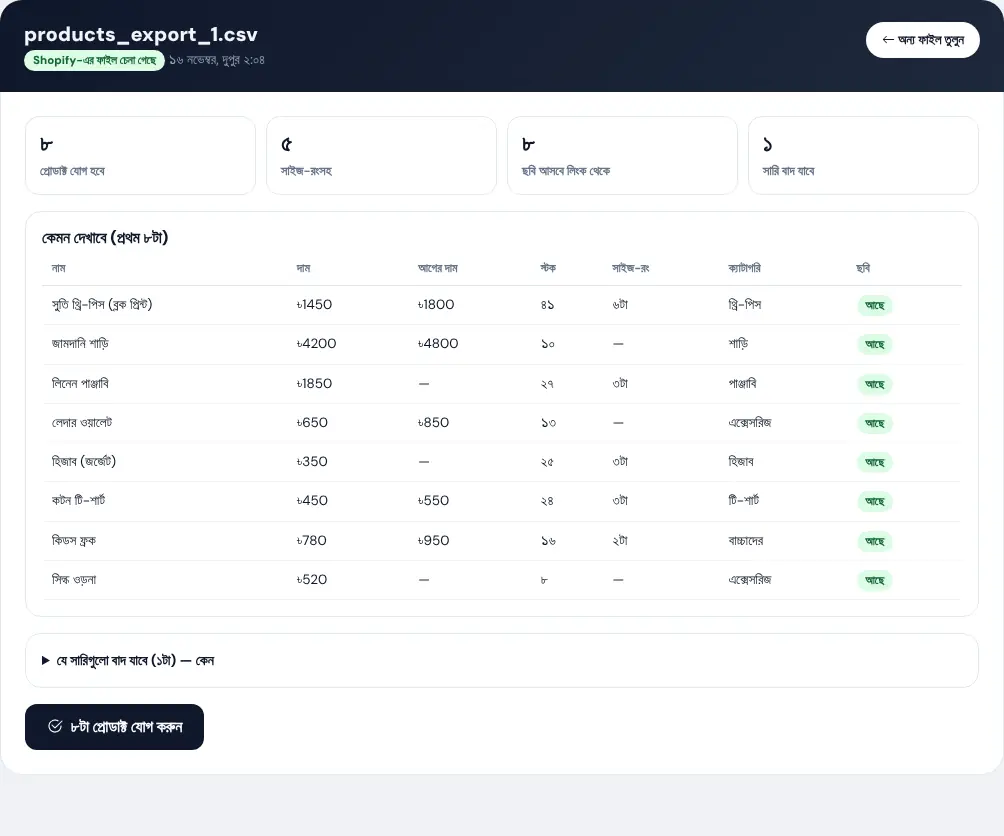
- কয়টা প্রোডাক্ট যোগ হবে, কয়টার সাইজ-রং আছে, কয়টার ছবি লিংক থেকে আসবে, কয়টা সারি বাদ যাবে।
- প্রথম ১২টা প্রোডাক্ট কেমন দেখাবে — নাম, দাম, আগের দাম, স্টক, সাইজ-রং, ক্যাটাগরি।
- যে সারিগুলো বাদ যাবে — কেন: যেমন দাম নেই, নাম নেই, বা এই ধরনের প্রোডাক্ট আনা যায় না (WooCommerce-এর affiliate/external)।
- দোকানে আগে থেকেই একই বারকোড/SKU-র প্রোডাক্ট থাকলে সেটা বাদ যায় — দুবার তৈরি হয় না। তাই একই ফাইল ভুল করে দুবার তুললেও ঝামেলা নেই।
- ফাইলে স্টক না থাকলে জানিয়ে দেয় — স্টক ০ ধরে আসে, পরে বসিয়ে দেবেন।
- আগের জায়গায় লুকানো (draft) প্রোডাক্ট এখানেও লুকানো থাকে।
সব ঠিক থাকলে …টা প্রোডাক্ট যোগ করুন চাপুন।
কলাম না চিনলে
নিজের বানানো বা অন্য সফটওয়্যারের ফাইলে কলামের নাম অচেনা হলে SellPunch জিজ্ঞেস করে — কোন কলামে কী আছে, বেছে দিন। প্রতিটা ঘরের পাশে আপনার ফাইলের কলামগুলো থেকে বেছে নিন (প্রোডাক্টের নাম আর বিক্রির দাম লাগবেই), তারপর এভাবে মিলিয়ে দেখুন। চেনা গেলেও বদলাতে চাইলে কলাম মিলিয়ে নেওয়া হয়েছে — বদলাতে চাইলে এখানে খুলুন।
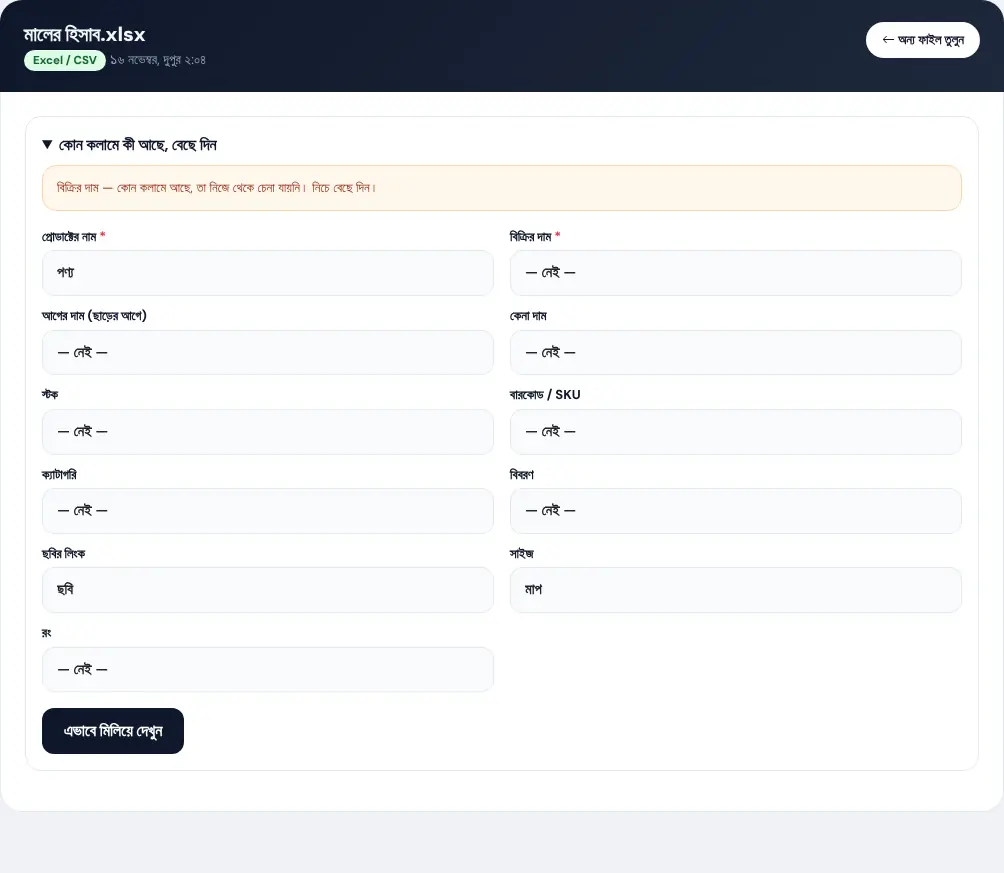
দামের ঘরে ৳ ১,৪৫০, Tk. 1450, 1,450.00 বা বাংলা সংখ্যা — সবভাবে লেখা চলে।
ধাপ ৪: যোগ হলো, ছবি আসছে
প্রোডাক্ট সাথে সাথে তৈরি হয়ে ওয়েবসাইট, POS আর অর্ডার ফর্মে চলে আসে। ছবিগুলো আগের জায়গার লিংক থেকে নেমে বসে — পাতায় অগ্রগতি দেখায়, পাতা বন্ধ করলেও পেছনে চলতে থাকে।
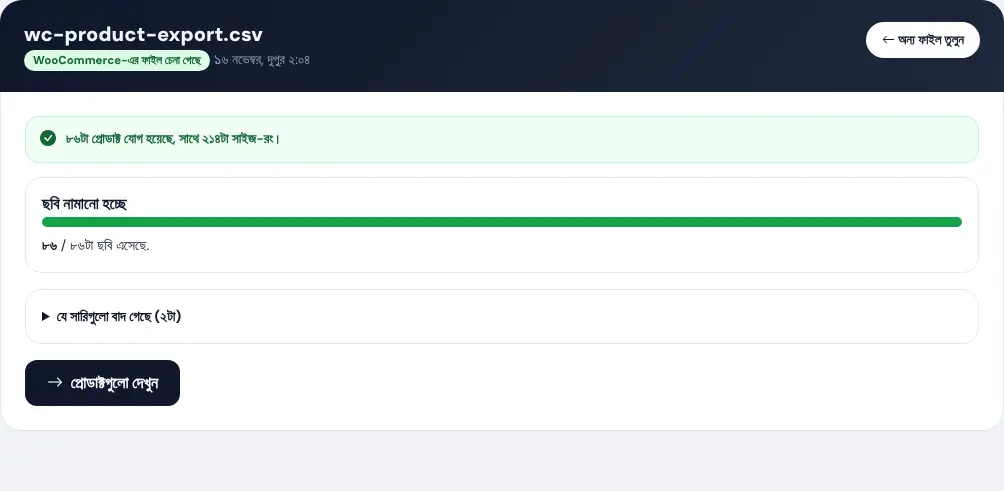
- কোনো ছবি আনা না গেলে (লিংক ভুল, ছবি সরিয়ে ফেলা হয়েছে, বা ১০ MB-র বেশি) যে ছবিগুলো আনা যায়নি-তে লিংকসহ দেখায় — সেগুলো প্রোডাক্ট এডিট করে নিজে দিন।
- ছবি নামা কোনো কারণে থেমে গেলে বাকি ছবি আনুন বোতাম আসে; দিনে একবার নিজে থেকেও আবার চেষ্টা হয়।
- আগের প্ল্যাটফর্ম বন্ধ করার আগে ছবিগুলো এসেছে কিনা দেখে নিন — ছবি ওই লিংক থেকেই আসে।
প্যাকেজের সীমা
Basic-এ ২০০টা, Standard-এ ১,০০০টা প্রোডাক্ট রাখা যায়, Premium-এ সীমাহীন। ফাইলে বেশি থাকলে দেখে নেওয়ার পাতায় লেখা আসে, আর প্রথম যতটা জায়গা আছে ততটা আসে। পরে প্যাকেজ বড় করে একই ফাইল আবার তুললে বাকিগুলো আসে — যেগুলো আগে এসেছে সেগুলো বারকোড মিলিয়ে বাদ যায়।
কাস্টমারের তালিকা আনা
কোথায় পাবেন: মেনু → কাস্টমার → তালিকা আনুন (অথবা অন্য জায়গা থেকে আনুন পাতার কাস্টমার ট্যাব)
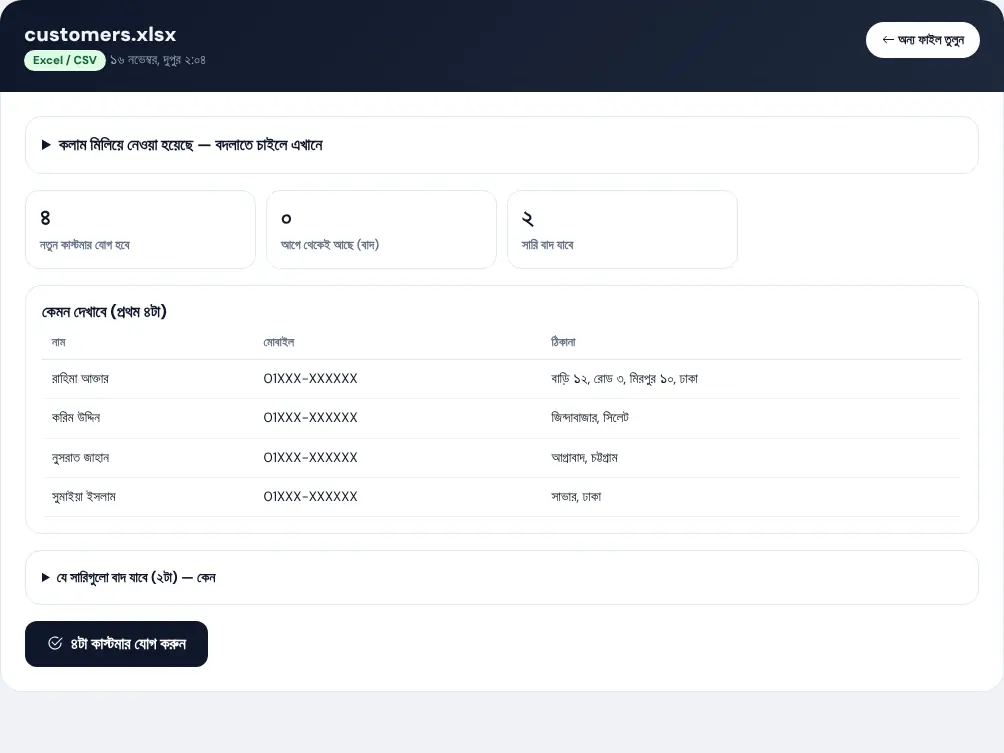
- Excel বা CSV-তে নাম, মোবাইল আর ঠিকানা — তিনটা কলাম। Shopify-র কাস্টমার export (Customers → Export) সরাসরি চলে; First Name আর Last Name জুড়ে নাম, ঠিকানার কলামগুলো জুড়ে ঠিকানা হয়।
- মোবাইল যেকোনোভাবে লেখা চলে: 01712345678, +880 1712-345678, 8801712345678, ০১৭১২৩৪৫৬৭৮ — সব 01712345678 হয়ে যায়।
- ভুল নম্বরের সারি বাদ যায়, একই নম্বর ফাইলে দুবার থাকলে একবার আসে, আর দোকানে আগে থেকেই থাকা কাস্টমার আবার তৈরি হয় না।
- দেখে নিয়ে …টা কাস্টমার যোগ করুন।
এরপর SMS প্যানেল থেকে পুরনো কাস্টমারদের নতুন ওয়েবসাইটের লিংক পাঠাতে পারেন।
প্রশ্ন ও উত্তর
Shopify বা WooCommerce থেকে SellPunch-এ আসতে কত সময় লাগে?
ফাইল নামাতে ২-৩ মিনিট, তোলা আর দেখে নিশ্চিত করতে ১ মিনিট। কয়েকশো প্রোডাক্ট সাথে সাথে চলে আসে; ছবিগুলো কয়েক মিনিটে পেছনে নামে।
সাইজ আর রং কি আসে?
হ্যাঁ। Shopify-র Option1-3 আর WooCommerce-এর variable প্রোডাক্টের প্রতিটা সাইজ-রং আলাদা স্টক আর দামসহ আসে। Excel-এ একই নামের কয়েকটা সারিতে সাইজ/রং কলাম থাকলে সেগুলোও এক প্রোডাক্টের সাইজ-রং হয়।
ভুল ফাইল তুলে ফেললে?
দেখে নেওয়ার পাতায় যোগ করুন না চাপলে কিছুই যোগ হয় না — অন্য ফাইল তুলুন চেপে আবার শুরু করুন। যোগ হয়ে গেলে প্রোডাক্টের তালিকা থেকে এডিট বা ডিলিট করতে পারেন।
Daraz বা অন্য বাংলাদেশি সফটওয়্যার থেকে আনা যায়?
যেখান থেকে Excel বা CSV নামানো যায়, সেখান থেকেই আনা যায়। কলামের নাম চেনা গেলে নিজে মিলে যায়; না চিনলে কোন কলামে কী আছে বেছে দিলেই হয়।
পুরনো অর্ডার আসে না কেন?
প্রতিটা প্ল্যাটফর্মের অর্ডারের হিসাব আলাদাভাবে রাখা, আর নতুন জায়গায় শুরু করতে সেগুলো খুব কম কাজে লাগে। পুরনো অর্ডারের ফাইল নিজের কাছে রেখে দিন; কাস্টমারের তালিকা আনলে পুরনো কাস্টমার চেনা যায়।
আরও গাইড
যেকোনো ধাপে বুঝতে না পারলে স্ক্রিনশট পাঠান — বাংলায় ধরে ধরে দেখিয়ে দেব।