POS (Point of Sale) হলো দোকানের কাউন্টারের বিক্রির পাতা — প্রোডাক্ট বাছুন বা স্ক্যান করুন, টাকা নিন, রসিদ দিন। SellPunch-এর POS কম্পিউটার, ট্যাবলেট আর মোবাইল — সবখানে চলে; ওয়েবসাইট আর POS-এর স্টক একই, তাই দোকানে বিক্রি হলে ওয়েবসাইটের স্টকও কমে। এই গাইডে বিল বানানো থেকে দিনশেষের হিসাব পর্যন্ত সব দেখানো হয়েছে।
POS খোলা ও চেনা
কোথায় পাবেন: মেনু → POS (দোকানে বিক্রি) (ড্যাশবোর্ডের দোকানে বিক্রি বাটন থেকেও)
কী কাজে লাগে: কাউন্টারে দ্রুত বিল বানানো।
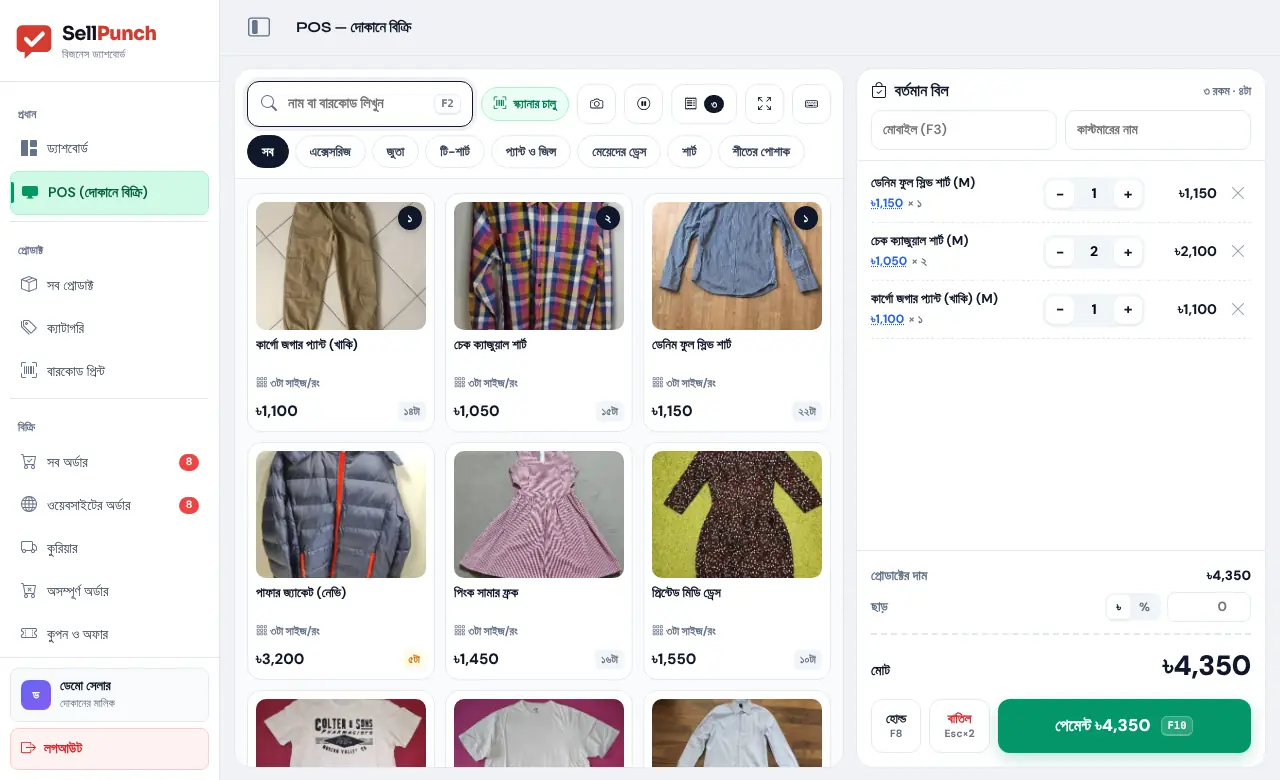
পাতার ভাগগুলো:
- উপরের সারি: খোঁজার ঘর (নাম বা বারকোড লিখুন / স্ক্যান করুন), স্ক্যানার চালু চিহ্ন, ক্যামেরা, হোল্ড (রাখা বিল), আজকের বিক্রি, পুরো স্ক্রিন আর কিবোর্ড শর্টকাট।
- ক্যাটাগরি: সব অথবা একটা ক্যাটাগরি চাপলে শুধু সেগুলো দেখায়।
- প্রোডাক্টের ঘর: ছবি, নাম, দাম আর কয়টা আছে। চাপলেই বিলে যোগ হয়। স্টক শেষ হলে "স্টক শেষ" দেখায়, বিলে যায় না।
- বর্তমান বিল: কাস্টমারের মোবাইল আর নাম, প্রোডাক্টের তালিকা, ছাড়, VAT, মোট, আর পেমেন্ট বাটন।
বিল বানানো
ধাপে ধাপে
- প্রোডাক্ট বিলে তুলুন — তিনভাবে:
- প্রোডাক্টের ঘরে চাপুন।
- খোঁজার ঘরে নাম লিখুন; একটাই মিললে Enter চাপলেই যোগ হয়।
- বারকোড স্ক্যান করুন — USB স্ক্যানার যেকোনো সময় কাজ করে, অথবা ক্যামেরা চেপে মোবাইলে একটানা স্ক্যান। বিস্তারিত বারকোড গাইডে।
- সাইজ/রং থাকা প্রোডাক্টে চাপলে সাইজ/রং — কোনটা বিক্রি হচ্ছে সেটা বেছে নিন জানালা আসে; যেটা বিক্রি হচ্ছে সেটা চাপুন।
- একই প্রোডাক্ট আবার চাপলে বা স্ক্যান করলে সংখ্যা বাড়ে। বিলের সারিতে − / + দিয়ে বা সংখ্যা লিখে কয়টা ঠিক করুন; সংখ্যা ০ করলে সারি মুছে যায়।
- কাস্টমার (ঐচ্ছিক): মোবাইল ঘরে নম্বর লিখুন। আগের কাস্টমার হলে নাম নিজে বসে যায়, আর দেখায় "আগে কতবার কিনেছেন" আর আগের বাকি থাকলে কত — পাশের আদায় চেপে সেখান থেকেই বাকি তোলা যায়। নতুন হলে "নতুন কাস্টমার" দেখায়, কাস্টমারের নাম লিখে দিন। মোবাইল না দিলে বিক্রি "Walk-in Customer" (সাধারণ কাস্টমার) নামে হয়।
- ছাড়: ছাড়ের ঘরে টাকা লিখুন; পাশের % চাপলে শতাংশে ছাড় (যেমন ১০%)।
- VAT: সেটিংসে VAT চালু থাকলে নিজে হিসাব হয় (নিচে POS-এর সেটিংস দেখুন)।
- পেমেন্ট চাপুন।
খেয়াল রাখুন: বিলের ভেতরে প্রোডাক্টের দাম বদলানো (দরদাম করে কম রাখা) শুধু দোকানের মালিক পারেন; স্টাফ পারেন না। বিলটা ব্রাউজারে জমা থাকে — পাতা ভুল করে বন্ধ হলে বা রিফ্রেশ দিলেও বিল হারায় না।
পেমেন্ট নেওয়া
কোথায় পাবেন: বিলের নিচের পেমেন্ট বাটন (বা কিবোর্ডে F10)
কী কাজে লাগে: কত টাকা পেলেন, কোন মাধ্যমে, কত ফেরত দিতে হবে বা কত বাকি থাকল — হিসাব করে বিক্রি শেষ করা।
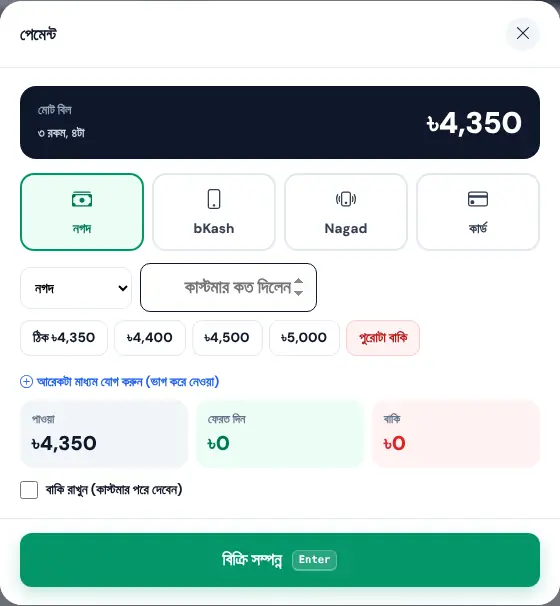
ধাপে ধাপে
- উপরে মোট বিল দেখায়। মাধ্যম বাছুন: নগদ, bKash, Nagad বা কার্ড।
- টাকার ঘরে কাস্টমার কত দিলেন লিখুন। নগদের জন্য নিচের বাটনগুলোতে (যেমন ৳৫০০, ৳১০০০) চাপলেও বসে যায়। ঘর ফাঁকা রাখলে ধরা হয় পুরো টাকা পেয়েছেন।
- নিচে দেখায় পাওয়া কত, আর বেশি দিলে ফেরত দিন কত।
- দুই মাধ্যমে ভাগ করে দিলে (যেমন কিছু নগদ, বাকিটা bKash) আরেকটা মাধ্যম যোগ করুন (ভাগ করে নেওয়া) চাপুন আর প্রতিটায় টাকা লিখুন। bKash/Nagad-এ লেনদেনের নম্বর (TrxID) আর কার্ডে শেষ ৪ সংখ্যা লিখে রাখতে পারেন (ঐচ্ছিক)।
- বিক্রি সম্পন্ন চাপুন (বা Enter)। পরের জানালায় কাস্টমারকে ফেরত দিন কত তা বড় করে দেখায়; রসিদ প্রিন্ট চাপুন, তারপর নতুন বিক্রি।
বাকি রাখা (কাস্টমার পরে দেবেন)
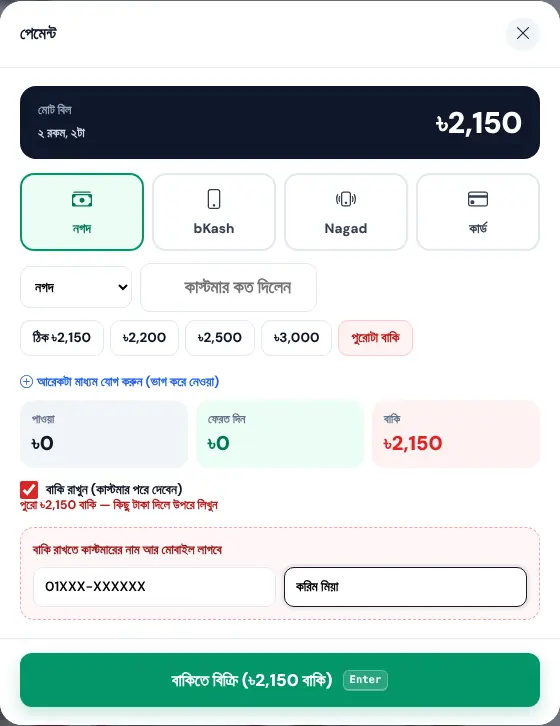
- পেমেন্টের জানালায় বাকি রাখুন (কাস্টমার পরে দেবেন) টিক দিন — টাকার ঘর ফাঁকা থাকলে পুরো বিলটাই বাকি হয়। অথবা টাকার বাটনের পাশের পুরোটা বাকি চাপুন।
- কিছু টাকা দিলে টাকার ঘরে সেটা লিখুন — বাকিটুকু বাকি থাকবে।
- বাকি রাখতে কাস্টমারের নাম আর মোবাইল লাগবে — নিচের ঘরে মোবাইল নম্বর আর নাম দিন (উপরে আগে দিয়ে থাকলে বসানোই থাকে)।
- বোতামে দেখাবে "বাকিতে বিক্রি (৳… বাকি)" — চাপুন।
- বাকির হিসাব বাকির খাতা-য় চলে যায়; পরে আদায়, SMS-এ মনে করানো — দেখুন কাস্টমার ও বাকির খাতা গাইড।
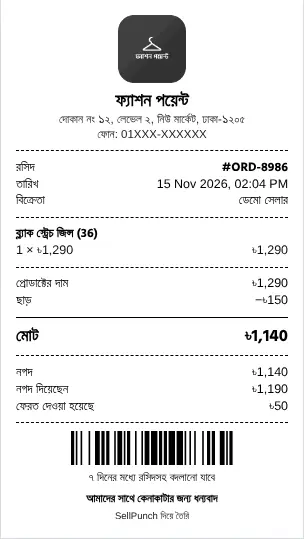
রসিদ প্রিন্ট
বিক্রি শেষে রসিদ প্রিন্ট চাপলে রসিদ খোলে আর প্রিন্টের জানালা আসে। রসিদে থাকে দোকানের নাম, ঠিকানা, ফোন, BIN (দিলে), রসিদ নম্বর (#ORD-…), তারিখ, বিক্রেতার নাম, কাস্টমার, প্রোডাক্টের তালিকা, ছাড়, VAT, মোট, কোন মাধ্যমে কত দিয়েছেন আর ফেরত — আর নিচে আপনার লেখা ধন্যবাদের লাইন।
টিপস: থার্মাল প্রিন্টার (৮০ মিমি বা ৫৮ মিমি) কম্পিউটার বা মোবাইলে যুক্ত করে নিন — প্রিন্টের জানালায় সেই প্রিন্টার বাছলেই হবে। বিক্রি শেষ হলেই নিজে থেকে প্রিন্ট চাইলে সেটিংসে বিক্রি শেষ হলেই রসিদ প্রিন্ট চালু করুন।
বিল হোল্ড রাখা
কাস্টমার আরেকটা জিনিস আনতে গেলেন, এর মধ্যে অন্য কাস্টমার এলেন — তখন বিলের নিচের হোল্ড বাটন (F8) চাপুন। বিলটা সরিয়ে রাখা হয়, নতুন খালি বিল আসে। পরে উপরের হোল্ড (F9) চেপে হোল্ড রাখা বিল থেকে সেটা ফিরিয়ে আনুন। একটা বিল পুরো বাতিল করতে বাতিল চাপুন (বা Esc দুবার)।
আজকের বিক্রি, রসিদ খোঁজা আর ফেরত নেওয়া
কোথায় পাবেন: POS-এর উপরের আজকের বিক্রি
কী কাজে লাগে: আজ কয়টা বিল আর কত টাকা হলো দেখা, পুরনো রসিদ খুঁজে আবার প্রিন্ট, আর কাস্টমার মাল ফেরত দিলে ফেরত নেওয়া।
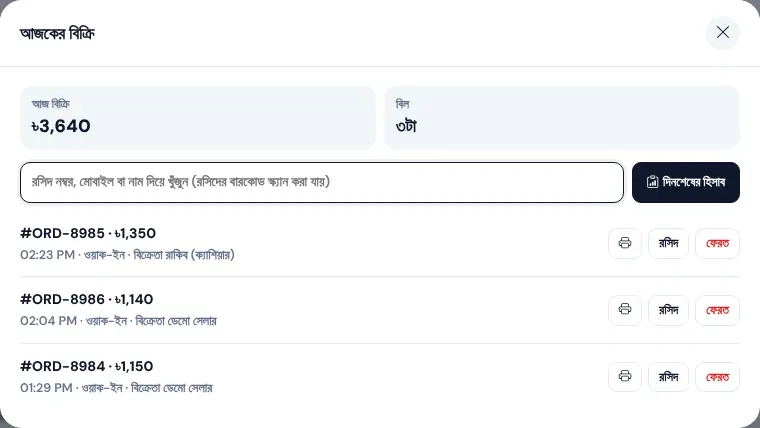
ফেরত নেওয়ার ধাপ
- আজকের বিক্রি খুলে খোঁজার ঘরে রসিদ নম্বর, মোবাইল বা নাম লিখুন (রসিদের বারকোড স্ক্যানও করা যায়) — আগের দিনের বিলও খোঁজা যায়।
- বিলটা খুলে ফেরত নিন চাপুন।
- কোনটা কয়টা ফেরত আসছে বেছে নিন — প্রতিটা প্রোডাক্টের পাশে সংখ্যা দিন, অথবা সব ফেরত।
- টাকা কীভাবে ফেরত দেবেন বাছুন: নগদে ফেরত, bKash-এ ফেরত, Nagad-এ ফেরত, কার্ডে ফেরত বা ব্যাংকে ফেরত। বিলে বাকি থাকলে ফেরতের টাকা আগে বাকি থেকে কাটে।
- চাইলে কারণ লিখুন (যেমন "সাইজ মেলেনি"), তারপর নিশ্চিত করুন। ফেরত আসা প্রোডাক্ট স্টকে ফিরে যায়, রসিদে "ফেরত" লেখা ওঠে।
খেয়াল রাখুন: ফেরত নিতে পারেন দোকানের মালিক আর যে স্টাফকে অর্ডার ব্যবস্থাপনার অনুমতি দেওয়া আছে।
দিনশেষের হিসাব
কোথায় পাবেন: আজকের বিক্রি → দিনশেষের হিসাব (ড্যাশবোর্ডের দিনশেষের হিসাব বাটন থেকেও)
কী কাজে লাগে: দোকান বন্ধের আগে ক্যাশ মেলানো — ড্রয়ারে কত নগদ থাকার কথা, bKash-এ কত এল, কত বাকি গেল।
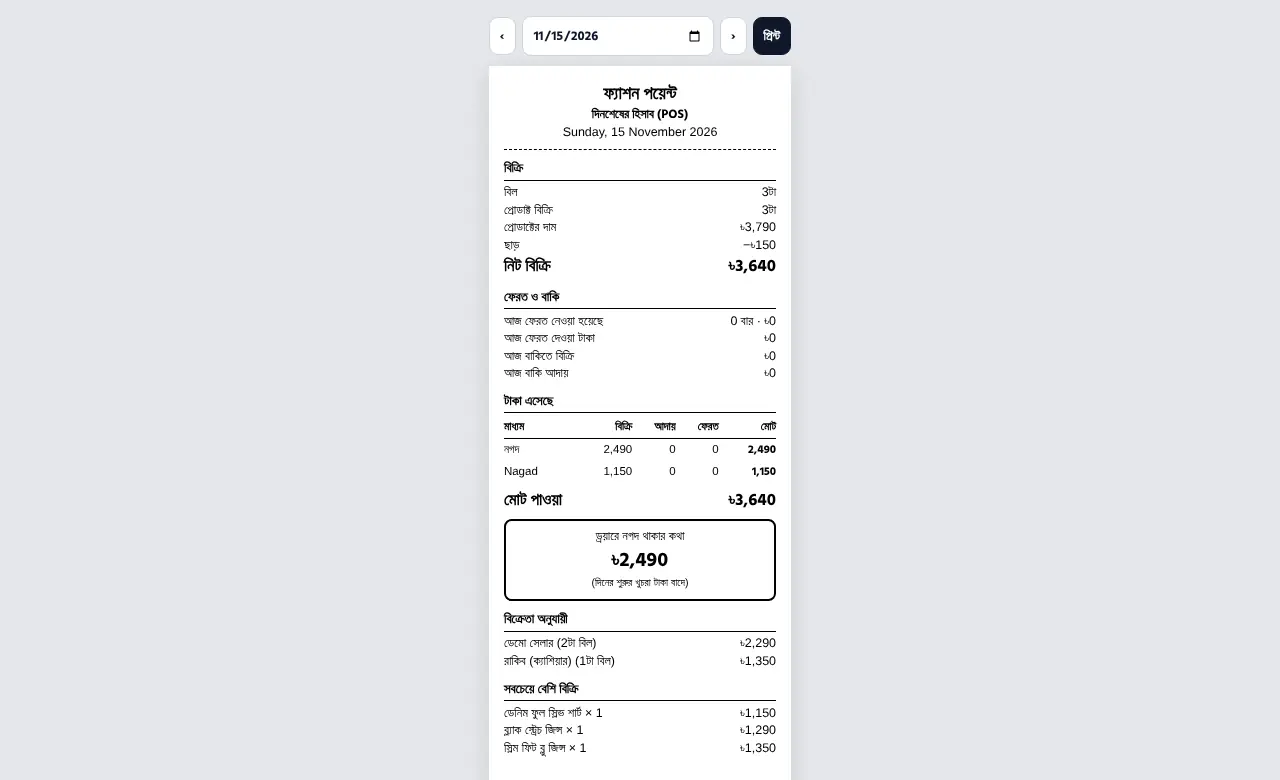
এই পাতায় থাকে:
- বিক্রি: কয়টা বিল, কয়টা প্রোডাক্ট, প্রোডাক্টের দাম, ছাড়, VAT আর নিট বিক্রি।
- ফেরত ও বাকি: আজ কয়বার ফেরত, ফেরত দেওয়া টাকা, আজ বাকিতে বিক্রি আর আজ বাকি আদায়।
- টাকা এসেছে: নগদ, bKash, Nagad, কার্ড — প্রতিটায় বিক্রি থেকে, বাকি আদায় থেকে, ফেরত দেওয়া আর মোট।
- ড্রয়ারে নগদ থাকার কথা — দিনের শুরুর খুচরা টাকা বাদে। ড্রয়ার গুনে এর সাথে মেলান।
- বিক্রেতা অনুযায়ী কে কয়টা বিল করেছে, আর সবচেয়ে বেশি বিক্রি কোন প্রোডাক্ট।
উপরে তারিখ বদলে আগের দিনের হিসাবও দেখা যায়; প্রিন্ট চাপলে ক্যাশিয়ার আর ম্যানেজারের সইয়ের জায়গাসহ ছাপা হয়।
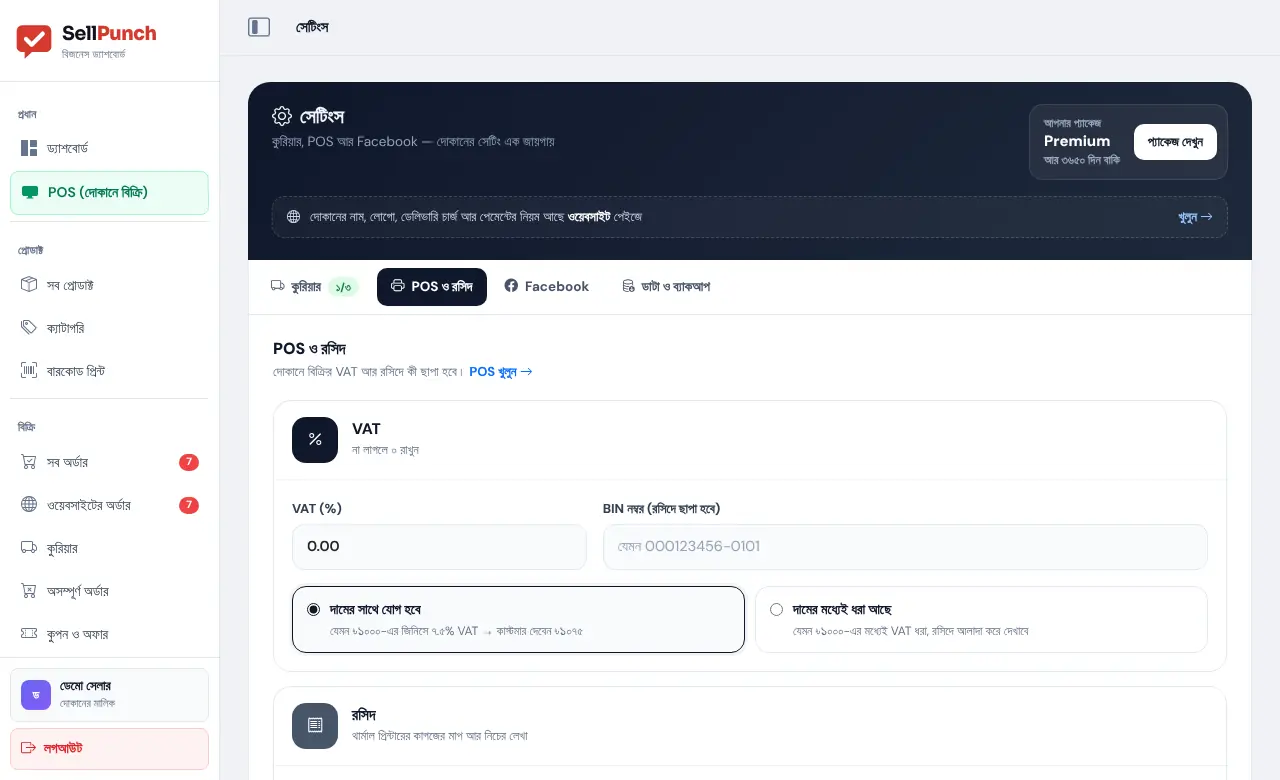
POS-এর সেটিংস: VAT আর রসিদ
কোথায় পাবেন: মেনু → সেটিংস → POS ও রসিদ 1. VAT (%) — না লাগলে ০ রাখুন। লাগলে শতাংশ দিন (যেমন ৭.৫)। 2. VAT কীভাবে ধরবেন: দামের সাথে যোগ হবে (৳১০০০-এর জিনিসে ৭.৫% → কাস্টমার দেবেন ৳১০৭৫), নাকি দামের মধ্যেই ধরা আছে (৳১০০০-এর মধ্যেই VAT, রসিদে আলাদা করে দেখায়)। 3. BIN নম্বর — দিলে রসিদে ছাপা হয়। 4. কাগজের মাপ — ৮০ মিমি (বেশিরভাগ দোকানের প্রিন্টার) বা ৫৮ মিমি (ছোট/হাতে নেওয়া প্রিন্টার)। 5. রসিদের নিচের লেখা — যেমন "আবার আসবেন" বা ফেরতের নিয়ম। 6. বিক্রি শেষ হলেই রসিদ প্রিন্ট — চালু থাকলে প্রতি বিক্রির পর নিজে প্রিন্ট চায়। 7. সেভ করুন।
কিবোর্ড শর্টকাট (কম্পিউটারে)
| চাপুন | কাজ |
|---|---|
| F2 | প্রোডাক্ট খোঁজা |
| F3 | কাস্টমারের মোবাইল |
| F4 | ছাড় |
| F8 | বিল হোল্ড রাখা |
| F9 | হোল্ড রাখা বিল |
| F10 বা Ctrl+Enter | পেমেন্ট; পেমেন্টের জানালায় Enter = বিক্রি সম্পন্ন |
| + / − | শেষ প্রোডাক্টের পরিমাণ বাড়ানো/কমানো |
| Delete | শেষ প্রোডাক্ট সরানো |
| Esc | জানালা বন্ধ; দুবার চাপলে বিল খালি |
| ? | সব শর্টকাটের তালিকা |
মোবাইলে POS
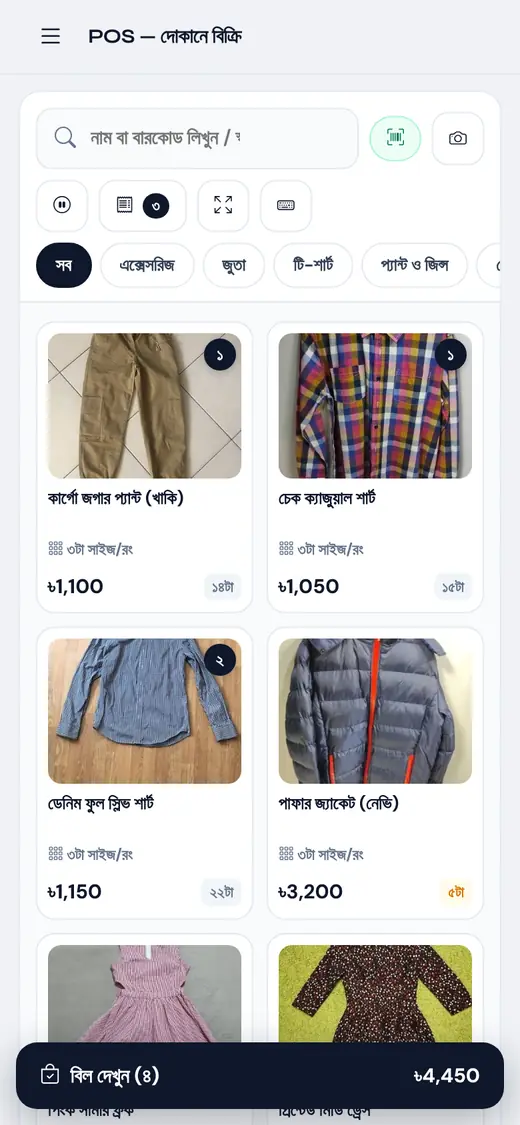
মোবাইলে প্রোডাক্টের তালিকা পুরো পর্দা জুড়ে থাকে; নিচে বিলের মোট দেখায় — চাপলে বিল খোলে। মোবাইলের ক্যামেরাই বারকোড স্ক্যানার হিসেবে কাজ করে।
প্রশ্ন ও উত্তর
POS চালাতে কি আলাদা মেশিন লাগবে?
না। যেকোনো কম্পিউটার, ল্যাপটপ, ট্যাবলেট বা মোবাইলের ব্রাউজারে চলে। চাইলে USB বারকোড স্ক্যানার আর থার্মাল রসিদ প্রিন্টার যুক্ত করতে পারেন, তবে বাধ্যতামূলক না।
দোকানে বিক্রি করলে কি ওয়েবসাইটের স্টকও কমে?
হ্যাঁ। POS, ওয়েবসাইট আর হাতে লেখা অর্ডার — সব একই স্টক থেকে কমে।
টাকা না নিয়ে পুরো বিল বাকি রাখা যায়?
হ্যাঁ। পেমেন্টের জানালায় টাকার ঘর ফাঁকা রেখে "বাকি রাখুন" টিক দিন বা "পুরোটা বাকি" চাপুন, কাস্টমারের নাম-মোবাইল দিন। পুরো বিল বাকির খাতায় চলে যাবে।
একটা বিলে নগদ আর bKash দুটোই নেওয়া যায়?
হ্যাঁ। "আরেকটা মাধ্যম যোগ করুন (ভাগ করে নেওয়া)" চেপে প্রতিটা মাধ্যমে কত দিলেন লিখুন।
স্টাফ কি দাম কমিয়ে বিক্রি করতে পারবে?
বিলের ভেতরে প্রোডাক্টের দাম বদলানো শুধু মালিক পারেন। স্টাফ ছাড়ের ঘরে ছাড় দিতে পারেন; কে কোন বিল করেছে রসিদ আর দিনশেষের হিসাবে লেখা থাকে।
নেট চলে গেলে কী হবে?
বিলটা ব্রাউজারে জমা থাকে, হারায় না। নেট ফিরলে "বিক্রি সম্পন্ন" চাপুন। একই বিক্রি ভুল করে দুবার জমা পড়ে না।
আরও গাইড
যেকোনো ধাপে বুঝতে না পারলে স্ক্রিনশট পাঠান — বাংলায় ধরে ধরে দেখিয়ে দেব।