SellPunch-এ Steadfast, Pathao আর RedX — তিনটা কুরিয়ারের সাথে সরাসরি যুক্ত হওয়া যায়। একবার যুক্ত করলে অর্ডারের তালিকা থেকে এক ক্লিকে পার্সেল বুক হয়: কাস্টমারের নাম, মোবাইল, ঠিকানা, কত টাকা তুলতে হবে — সব নিজে থেকে কুরিয়ারের কাছে যায়, ট্র্যাকিং কোড অর্ডারে বসে, কাস্টমার SMS পায়। আলাদা করে কুরিয়ারের প্যানেলে গিয়ে লিখতে হয় না। তিনটা কুরিয়ারই সত্যিকারের মার্চেন্ট অ্যাকাউন্টে পরীক্ষা করা।
খেয়াল রাখুন: কুরিয়ারে আপনার নিজের মার্চেন্ট অ্যাকাউন্ট লাগবে (Steadfast, Pathao বা RedX-এ ফ্রি খোলা যায়)। ডেলিভারি চার্জ আর COD-এর টাকা কুরিয়ার সরাসরি আপনার সাথে হিসাব করে — SellPunch এর মাঝে থাকে না।
কুরিয়ার যুক্ত করা
কোথায় পাবেন: মেনু → সেটিংস → কুরিয়ার ট্যাব (ড্যাশবোর্ডের কুরিয়ার কানেক্ট করুন ধাপ থেকেও)
কী কাজে লাগে: যে কুরিয়ারে আপনার মার্চেন্ট অ্যাকাউন্ট আছে, শুধু সেটা যুক্ত করলেই হবে। চাইলে তিনটাই যুক্ত রাখতে পারেন — পাঠানোর সময় বেছে নেবেন।
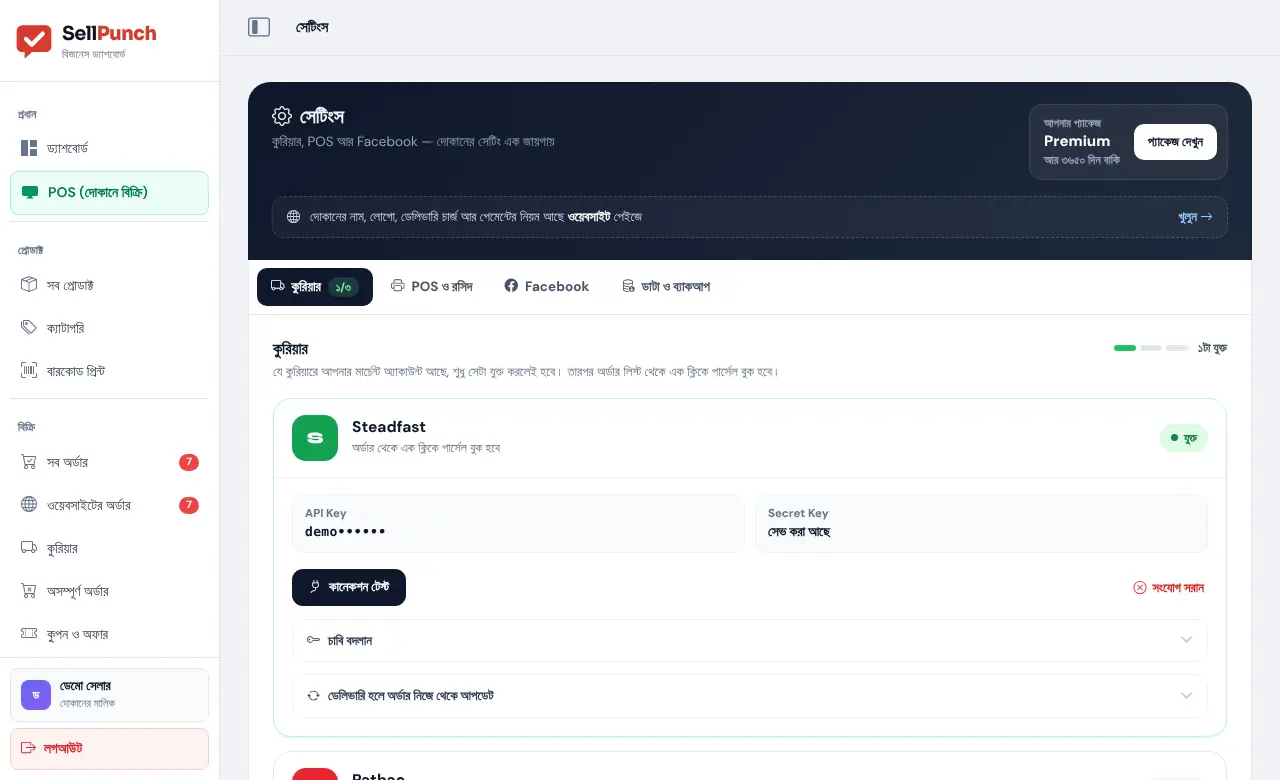
Steadfast যুক্ত করা
- Steadfast-এর মার্চেন্ট প্যানেলে লগইন করে API পাতায় যান — সেখানে API Key আর Secret Key পাবেন।
- SellPunch-এ সেটিংস → কুরিয়ার → Steadfast-এর ঘরে দুটো চাবি কপি করে বসান।
- মিলিয়ে সেভ করুন চাপুন — SellPunch Steadfast-এর সাথে মিলিয়ে দেখে, ঠিক থাকলে তবেই সেভ করে আর "যুক্ত" দেখায়।
- পরে যেকোনো সময় কানেকশন টেস্ট চেপে দেখা যায় সংযোগ ঠিক আছে কিনা; চাবি বদলালে চাবি বদলান, সরাতে সংযোগ সরান।
ডেলিভারি হলে অর্ডার নিজে থেকে আপডেট (Webhook): Steadfast যুক্ত হলে নিচে একটা Callback URL আর Auth Token দেখায়। Steadfast প্যানেলের Webhook পাতায় এই দুটো বসান — তাহলে পার্সেল ডেলিভারি হলে অর্ডার নিজে থেকে ডেলিভারি হয়েছে, ফেরত এলে ফেরত হয়ে যাবে। টোকেনটা কাউকে দেবেন না।
Pathao যুক্ত করা
- merchant.pathao.com-এ লগইন করে Developer API পাতা থেকে Client ID আর Client Secret নিন।
- SellPunch-এ Pathao-র ঘরে Client ID, Client Secret, আর Pathao-তে লগইনের ইমেইল ও পাসওয়ার্ড দিন। পাসওয়ার্ড শুধু একবার যুক্ত করতে লাগে — আমরা সেভ করি না।
- Pathao যুক্ত করুন চাপুন।
- এরপর স্টোর বাছুন — Pathao-তে আপনার যে স্টোর থেকে পার্সেল যাবে সেটা বেছে সেভ করুন। Pathao-তে নতুন স্টোর বানালে স্টোর লিস্ট আপডেট চাপুন।
RedX যুক্ত করা
- RedX মার্চেন্ট প্যানেলে API পাতায় Request token চাপুন — API Access Token পাবেন।
- SellPunch-এ RedX-এর ঘরে টোকেনটা বসিয়ে RedX যুক্ত করুন চাপুন। পরে বদলাতে টোকেন বদলান।
- RedX-এ পার্সেল পাঠানোর সময় কাস্টমারের এলাকা বেছে দিতে হয় (নিচে দেখুন)।
অর্ডার থেকে পার্সেল বুক
কোথায় পাবেন: মেনু → সব অর্ডার → অর্ডারের পাশের কুরিয়ারে পাঠান (ট্রাক) বোতাম
কী কাজে লাগে: কনফার্ম করা অর্ডার এক ক্লিকে কুরিয়ারে বুক করা।
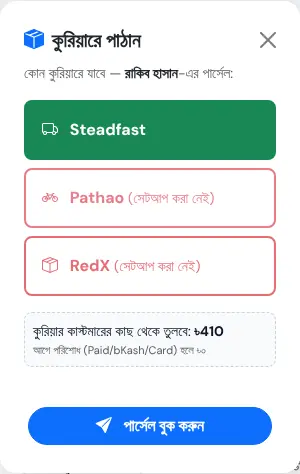
ধাপে ধাপে
- কাস্টমারকে ফোন করে অর্ডার কনফার্ম করুন (স্ট্যাটাস কনফার্ম)। অর্ডারে কাস্টমারের সঠিক ১১ সংখ্যার মোবাইল আর পুরো ঠিকানা (রোড, এলাকা/থানা, জেলা) থাকা দরকার।
- অর্ডারের পাশের ট্রাক বোতাম চাপুন। জানালা খুলবে: "কোন কুরিয়ারে যাবে — …-এর পার্সেল"।
- কুরিয়ার বাছুন — Steadfast, Pathao বা RedX। যেটা যুক্ত নেই সেটার পাশে "(সেটআপ করা নেই)" লেখা থাকে।
- RedX বাছলে কাস্টমারের এলাকা (RedX) ঘরে এলাকার নাম লিখে খুঁজুন (যেমন Mirpur) আর তালিকা থেকে বাছুন।
- কুরিয়ার কাস্টমারের কাছ থেকে তুলবে: কত টাকা — দেখে নিন (নিচে COD-এর হিসাব)।
- পার্সেল বুক করুন চাপুন। সফল হলে লেখা আসে "…-এ পাঠানো হয়েছে। ট্র্যাকিং: …"; অর্ডারের স্ট্যাটাস নিজে থেকে কুরিয়ারে হয়, আর অর্ডারের সারিতে ট্র্যাকিং কোড বসে।
খেয়াল রাখুন: একই অর্ডার দুবার পাঠানো যায় না, আর বাতিল, ফেরত বা ডেলিভারি হয়েছে অর্ডার কুরিয়ারে পাঠানো যায় না। কুরিয়ার কোনো কারণে নিতে না চাইলে (যেমন ঠিকানা খুব ছোট বা নম্বর ভুল) কারণটা লেখা আসে — অর্ডার এডিট করে ঠিক করে আবার পাঠান।
টিপস: SMS প্যানেলে "কুরিয়ারে দেওয়া হয়েছে"-র অটো SMS চালু থাকলে পার্সেল বুক হলেই কাস্টমার ট্র্যাক করার লিংকসহ SMS পায় — "পার্সেল কবে পাব" ফোন অনেক কমে যায়।
COD-এর হিসাব: কুরিয়ার কত টাকা তুলবে
- ক্যাশ অন ডেলিভারি অর্ডারে কুরিয়ার পুরো টাকা (প্রোডাক্ট + ডেলিভারি চার্জ − ছাড়) তুলবে।
- আগে পুরো টাকা নেওয়া অর্ডারে (Paid, bKash, Card — হাতে লেখা অর্ডারে Full Paid) কুরিয়ার কিছু তুলবে না (৳০)।
- আগে কিছু টাকা নেওয়া থাকলে (ওয়েবসাইটে অনলাইনে ডেলিভারি চার্জ দিয়েছে, বা হাতে লেখা অর্ডারে Partial Paid-এ অগ্রিম লিখেছেন) কুরিয়ার শুধু বাকিটুকু তুলবে।
কুরিয়ারের পার্সেলগুলো এক জায়গায়
কোথায় পাবেন: মেনু → বিক্রি → কুরিয়ার
কী কাজে লাগে: কয়টা পার্সেল পাঠানো হলো, কয়টা পথে, কয়টা ডেলিভারি হলো আর কয়টা ফেরত/বাতিল — এক নজরে।
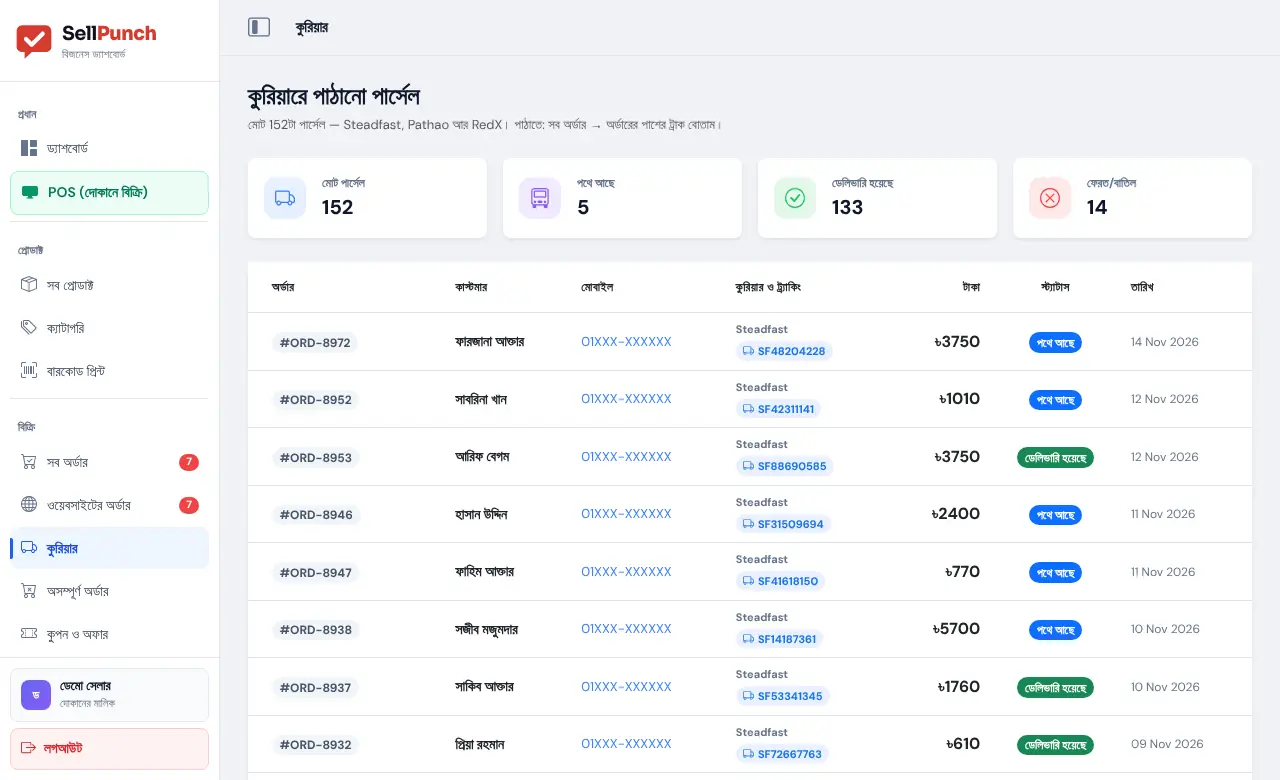
প্রতিটা সারিতে অর্ডার নম্বর, কাস্টমার, মোবাইল, কোন কুরিয়ার আর ট্র্যাকিং কোড, টাকা, স্ট্যাটাস আর তারিখ। Steadfast-এর ট্র্যাকিং কোডে চাপলে Steadfast-এর ট্র্যাকিং পাতা খোলে।
প্রশ্ন ও উত্তর
কোন কোন কুরিয়ার যুক্ত করা যায়?
Steadfast, Pathao আর RedX। তিনটাই সত্যিকারের মার্চেন্ট অ্যাকাউন্টে পরীক্ষা করা। একসাথে একাধিকও যুক্ত রাখা যায়, প্রতিটা পার্সেলে আলাদা কুরিয়ার বাছা যায়।
কুরিয়ারের চার্জ কি SellPunch নেয়?
না। ডেলিভারি চার্জ, COD চার্জ আর তোলা টাকার হিসাব কুরিয়ার সরাসরি আপনার মার্চেন্ট অ্যাকাউন্টে করে। SellPunch শুধু আপনার হয়ে পার্সেলটা বুক করে দেয়।
পার্সেল ডেলিভারি হলে কি অর্ডার নিজে আপডেট হয়?
Steadfast-এ Webhook (Callback URL আর Auth Token) বসালে হ্যাঁ — ডেলিভারি হলে "ডেলিভারি হয়েছে", ফেরত এলে "ফেরত"। অন্য কুরিয়ারে অর্ডারের স্ট্যাটাস হাতে বদলে দিন।
Pathao যুক্ত করতে পাসওয়ার্ড দিতে হয় কেন? এটা কি সেভ থাকে?
Pathao-র নিয়ম অনুযায়ী প্রথমবার সংযোগের সময় একবার লগইন লাগে। পাসওয়ার্ডটা শুধু সেই একবার ব্যবহার হয়, আমরা সেভ করি না।
কুরিয়ার "ঠিকানা খুব ছোট" বা "নম্বর ঠিক নেই" বললে কী করব?
অর্ডারের পাশের পেনসিল চেপে ঠিকানায় রোড, এলাকা/থানা আর জেলা লিখুন, আর মোবাইল নম্বর ১১ সংখ্যার (017XXXXXXXX) কিনা দেখুন। তারপর আবার পাঠান।
আরও গাইড
যেকোনো ধাপে বুঝতে না পারলে স্ক্রিনশট পাঠান — বাংলায় ধরে ধরে দেখিয়ে দেব।