অ্যাকাউন্ট খোলার সাথে সাথে আপনার দোকানের ওয়েবসাইট চালু হয়ে যায় (yourshop.sellpunch.com)। এই গাইডে দেখানো হয়েছে সেটা কীভাবে নিজের মতো সাজাবেন — লোগো আর দোকানের তথ্য, ডিজাইন আর রঙ, ভাষা, উপরের ঘোষণা, ব্যানার, ক্যাটাগরি, এলাকা অনুযায়ী ডেলিভারি চার্জ, আর WhatsApp ও পলিসি। সবকিছু এক পাতায়, ট্যাবে ভাগ করা; কোনো কোডিং লাগে না। অনলাইনে টাকা নেওয়া আলাদা গাইডে — অনলাইন পেমেন্ট, আর নিজের ডোমেইন — নিজের ডোমেইন গাইড।
কোথায় পাবেন: মেনু → ব্যবস্থাপনা → ওয়েবসাইট
পাতার উপরে ওয়েবসাইট দেখুন চাপলে আপনার ওয়েবসাইট নতুন ট্যাবে খোলে, পাশে লিংক কপি। নিচে ট্যাবগুলো: দোকানের তথ্য, ডিজাইন, ব্যানার, ক্যাটাগরি, ডেলিভারি, পেমেন্ট, যোগাযোগ ও পলিসি আর নিজের ডোমেইন। প্রতিটা ট্যাবে বদলে নিচের সেভ বোতাম চাপুন, তারপর ওয়েবসাইট খুলে দেখুন।
দোকানের তথ্য
এগুলো ওয়েবসাইট, ইনভয়েস আর কাস্টমারের SMS-এ দেখায়।
- দোকানের নাম, মোবাইল নম্বর আর ঠিকানা দিন।
- লোগো — বর্গাকার ছবি ভালো দেখায় (যেমন ৫০০×৫০০)। স্বচ্ছ পটভূমির PNG হলে তা-ই থাকে।
- ওয়েবসাইটের ঠিকানা — yourshop.sellpunch.com-এর "yourshop" অংশ। বদলালে আগে শেয়ার করা লিংক আর কাজ করবে না, তাই ভেবে বদলান।
- সেভ করুন চাপুন।
ডিজাইন, রঙ আর ভাষা
কী কাজে লাগে: ওয়েবসাইটের চেহারা আপনার ব্যবসার সাথে মিলিয়ে নেওয়া।
ধাপে ধাপে
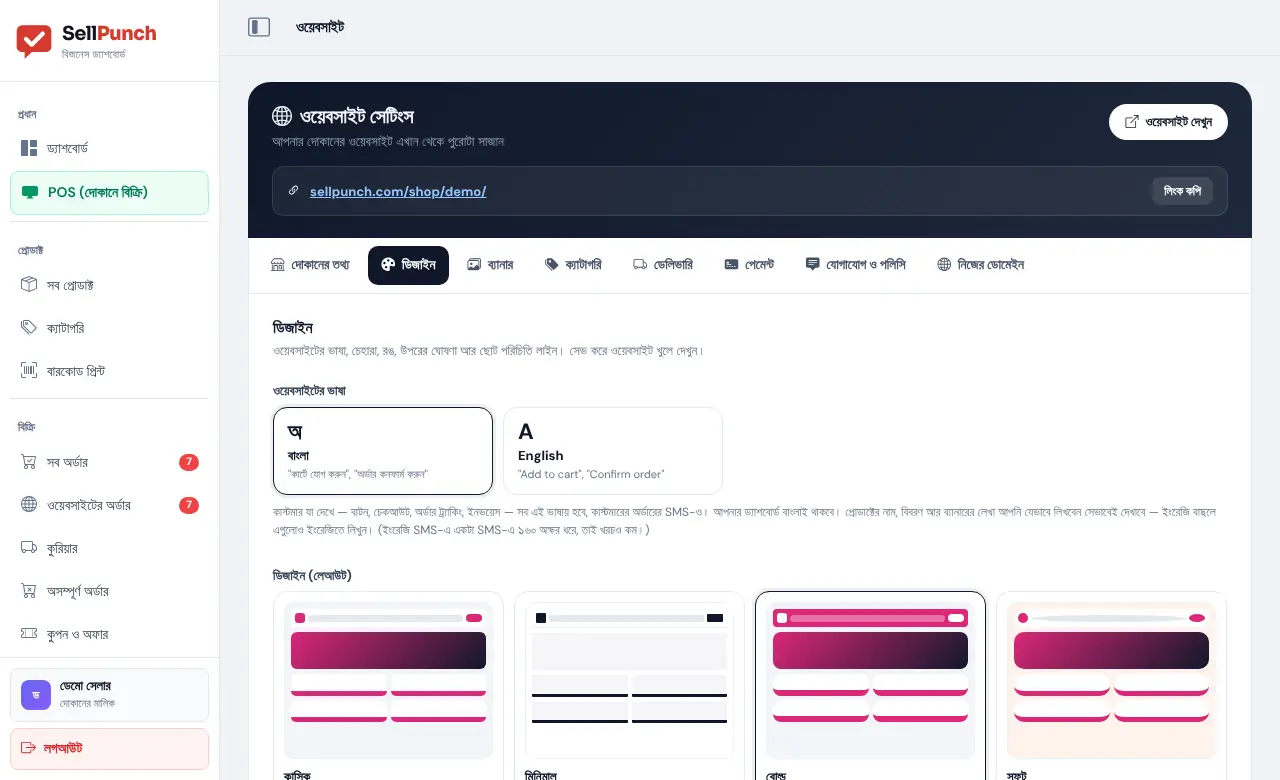
- ওয়েবসাইটের ভাষা — বাংলা বা English। কাস্টমার যা দেখে — বাটন, চেকআউট, অর্ডার ট্র্যাকিং, ইনভয়েস — সব এই ভাষায় হয়, কাস্টমারের অর্ডারের SMS-ও। আপনার ড্যাশবোর্ড বাংলাই থাকে। প্রোডাক্টের নাম, বিবরণ আর ব্যানারের লেখা আপনি যেভাবে লিখবেন সেভাবেই দেখায় — ইংরেজি বাছলে এগুলোও ইংরেজিতে লিখুন। (ইংরেজি SMS-এ একটা SMS-এ ১৬০ অক্ষর ধরে, তাই খরচও কম।)
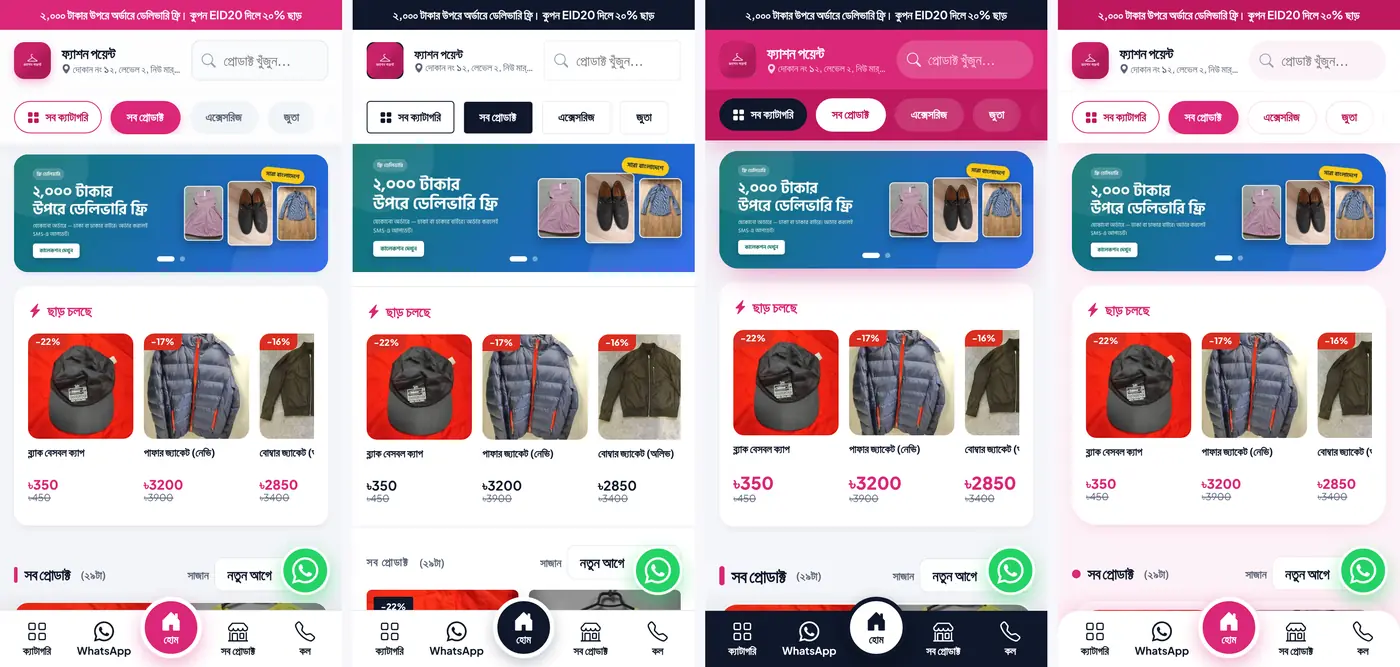
- ডিজাইন (লেআউট) — চারটার একটা:
- ক্লাসিক — পরিচিত অনলাইন শপের মতো, সব ধরনের দোকানে মানায়।
- মিনিমাল — সাদা, ছিমছাম, বড় ছবি। ফ্যাশন আর বুটিকের জন্য।
- বোল্ড — রঙিন হেডার, বড় বাটন। অফার আর গ্যাজেটের দোকানে।
- সফট — হালকা রঙের পটভূমি, গোল কার্ড। কসমেটিকস, গিফট, খাবার।
- ওয়েবসাইটের রঙ — কমলা (সব ধরনের দোকান), সবুজ (গ্রোসারি, অর্গানিক, খাবার), নীল (ইলেকট্রনিক্স, গ্যাজেট), গোলাপি (ফ্যাশন, কসমেটিকস), বেগুনি (গিফট, হ্যান্ডমেড) বা কালো (প্রিমিয়াম, মিনিমাল)।
- নিজের রঙ — লোগো বা ব্র্যান্ডের রঙ চাইলে রঙের ঘরে চেপে বাছুন বা কোড লিখুন (যেমন #1E88E5)। বেশি হালকা রঙ হলে বাটনের লেখা পড়ার মতো করে একটু গাঢ় করা হয়।
- উপরের ঘোষণা (ঐচ্ছিক) — ওয়েবসাইটের একদম উপরে রঙিন লাইনে দেখায়, যেমন "১০০০ টাকার উপরে অর্ডারে ঢাকায় ফ্রি ডেলিভারি"। অফার না থাকলে খালি রাখুন।
- পরিচিতি লাইন — কোনো ব্যানার না থাকলে দোকানের নামের নিচে দেখায়।
- প্রোডাক্টের নিচে "কয়টা বিক্রি হয়েছে" দেখান — চালু করলে প্রতিটা প্রোডাক্টে আসল বিক্রির সংখ্যা দেখায় (পাঠানো আর ডেলিভারি হওয়া অর্ডার থেকে)। বিক্রি না হলে কিছু দেখায় না।
- সেভ করে ওয়েবসাইট খুলে দেখুন।
ব্যানার
কী কাজে লাগে: হোম পেইজের উপরে স্লাইড হয়ে দেখায় — অফার, নতুন কালেকশন, ঈদের সেল।
ধাপে ধাপে
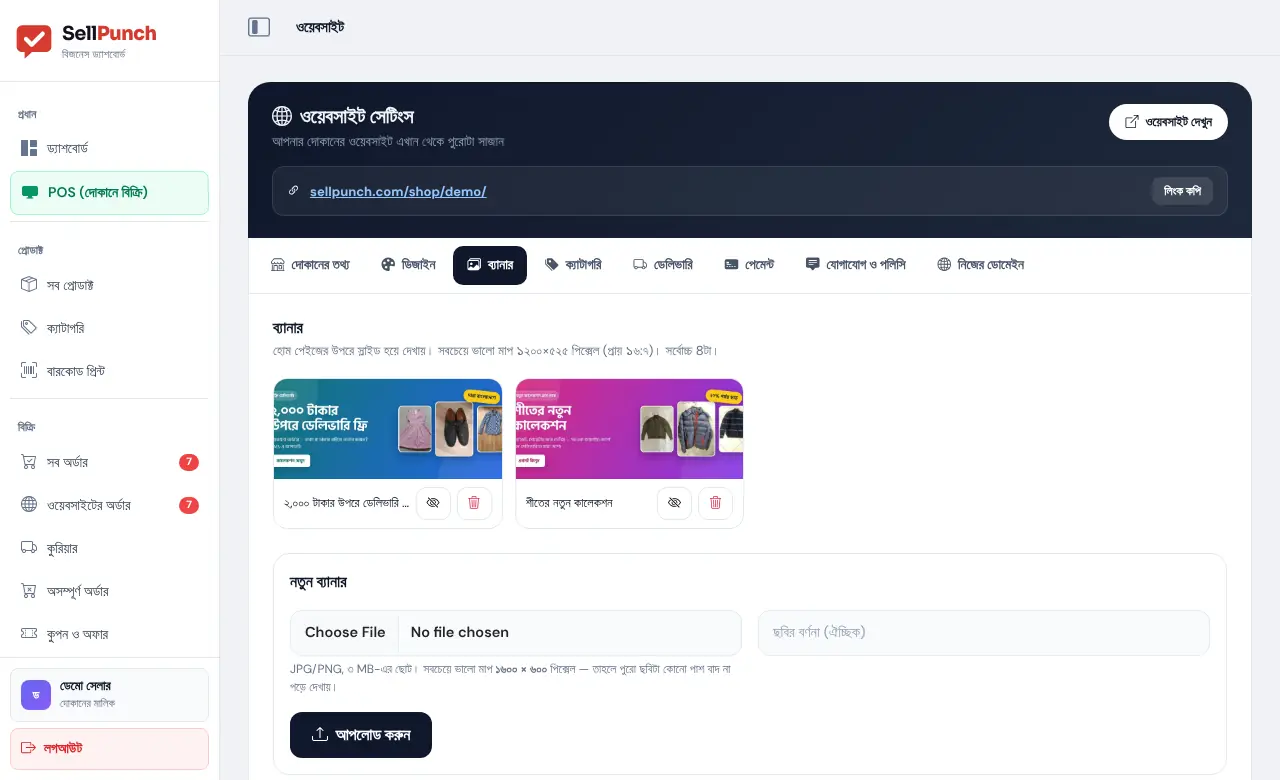
- ব্যানার ট্যাবে নতুন ব্যানার-এর ঘরে ছবি বাছুন — JPG/PNG, ৩ MB-এর ছোট। সবচেয়ে ভালো মাপ ১২০০×৫২৫ পিক্সেল (প্রায় ১৬:৭) — তাহলে পুরো ছবিটা কোনো পাশ বাদ না পড়ে দেখায়।
- চাইলে একটা শিরোনাম দিন, তারপর আপলোড করুন।
- সর্বোচ্চ ৮টা ব্যানার রাখা যায়। কোনোটা সাময়িক বন্ধ রাখতে লুকান, আবার দেখাতে চালু করুন; একদম মুছতে মুছুন বোতাম।
- কোনো ব্যানার না থাকলে উপরে দোকানের নাম আর পরিচিতি লাইন দেখায়।
টিপস: Canva-তে "1200 × 525" মাপের নতুন ডিজাইন খুলে ব্যানার বানালে ঠিক মাপে হয়। ছবির মূল লেখা মাঝখানে রাখুন — মোবাইলে দুই পাশ একটু কম দেখায়।
ক্যাটাগরি
ওয়েবসাইটের উপরে ক্যাটাগরির বাটন হয়ে দেখায়, কাস্টমার এক চাপে খুঁজে পায়। নাম লিখে যোগ করুন, পাশে কয়টা প্রোডাক্ট আছে দেখায়, নাম বদলানো বা মুছে ফেলা যায় (মুছলেও প্রোডাক্ট থেকে যায়)। বিস্তারিত প্রোডাক্ট গাইডে। অনেক ক্যাটাগরি থাকলে কাস্টমার ওয়েবসাইটের সব ক্যাটাগরি বাটনে চেপে পুরো তালিকা দেখে।
ডেলিভারি চার্জ
কী কাজে লাগে: কাস্টমার অর্ডারের সময় নিজের এলাকা বেছে নেয়, সেই অনুযায়ী চার্জ যোগ হয়।
ধাপে ধাপে
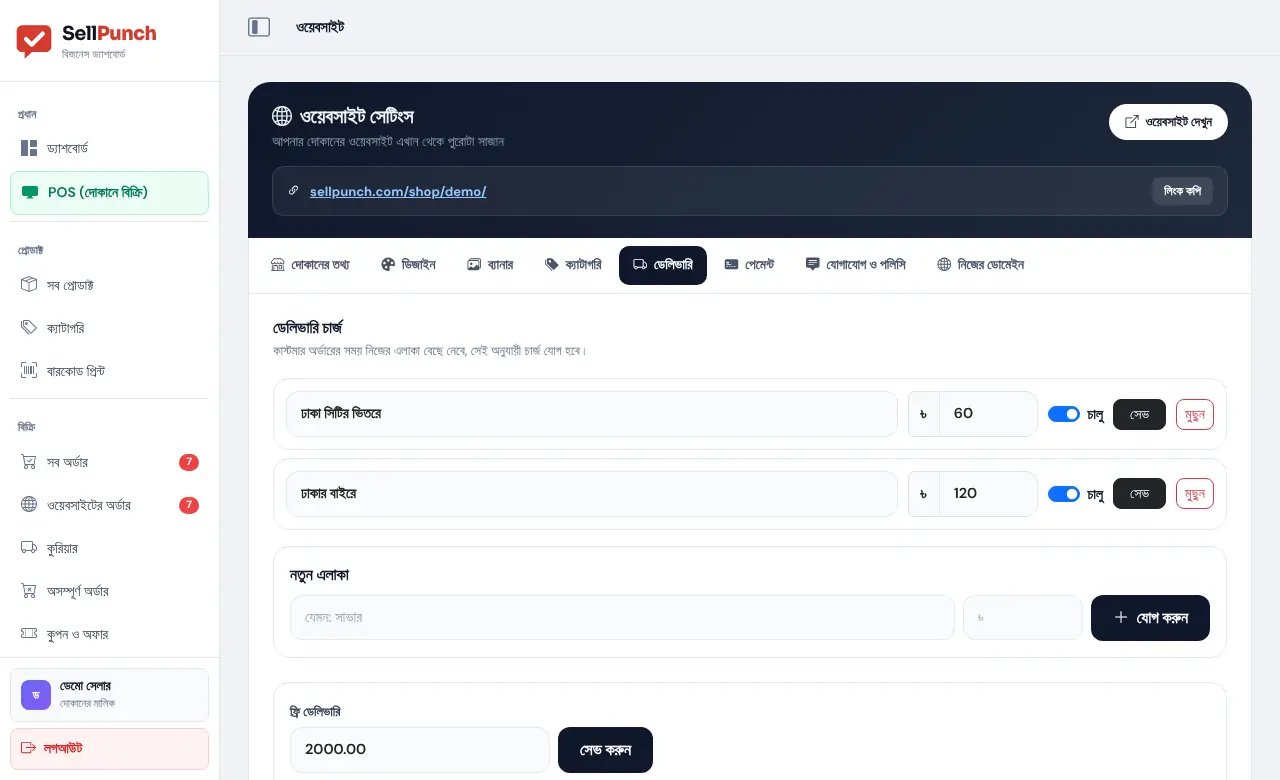
- নতুন দোকানে আগে থেকেই দুটো এলাকা থাকে: ঢাকা সিটির ভিতরে (৳৬০) আর ঢাকার বাইরে (৳১২০)। নিজের মতো বদলে নিন।
- প্রতিটা এলাকার নাম আর চার্জ বদলে সেভ চাপুন; সাময়িক বন্ধ রাখতে চালু টিক তুলে দিন; একদম সরাতে মুছুন।
- নতুন এলাকা যোগ করতে নতুন এলাকা-য় নাম (যেমন "সাভার") আর চার্জ দিন। সর্বোচ্চ ১৫টা এলাকা রাখা যায়।
- ফ্রি ডেলিভারি — এই টাকার বা তার বেশি অর্ডারে ডেলিভারি চার্জ লাগবে না (যেমন ১৫০০)। খালি রাখলে সবসময় চার্জ লাগবে।
যোগাযোগ ও পলিসি
কী কাজে লাগে: ওয়েবসাইটের নিচে আর বাটনে দেখায় — কাস্টমারের ভরসা বাড়ে।
- WhatsApp নম্বর — দিলে ওয়েবসাইটে সবুজ WhatsApp বাটন দেখায়; কাস্টমার এক চাপে আপনাকে লিখতে পারে।
- Facebook পেইজ, Instagram, YouTube — লিংক দিলে ওয়েবসাইটের নিচে আইকন দেখায়।
- রিটার্ন ও রিফান্ড পলিসি — লিখলে ওয়েবসাইটে "রিটার্ন পলিসি" দেখায়। যা সত্যিই দেন শুধু সেটাই লিখুন।
- প্রাইভেসি পলিসি — কাস্টমারের তথ্য কীভাবে রাখেন।
- সেভ করুন।
কাস্টমার যা দেখে
হোম পেইজে উপরে লোগো আর খোঁজার ঘর, ক্যাটাগরির সারি আর সব ক্যাটাগরি বাটন, ব্যানার, ছাড় চলছে (আগের দাম দেওয়া প্রোডাক্ট), আর সব প্রোডাক্ট — দাম, % ছাড়, স্টক শেষ হলে "স্টক শেষ"। মোবাইলে নিচে ক্যাটাগরি, WhatsApp, হোম, সব প্রোডাক্ট আর কলের বাটন। প্রতিটা প্রোডাক্টের নিজের পাতা আর লিংক আছে — সেটা Facebook বা WhatsApp-এ শেয়ার করলে ছবি আর নামসহ প্রিভিউ আসে। কাস্টমার কীভাবে অর্ডার করে, দেখুন ক্রেতাদের গাইড।
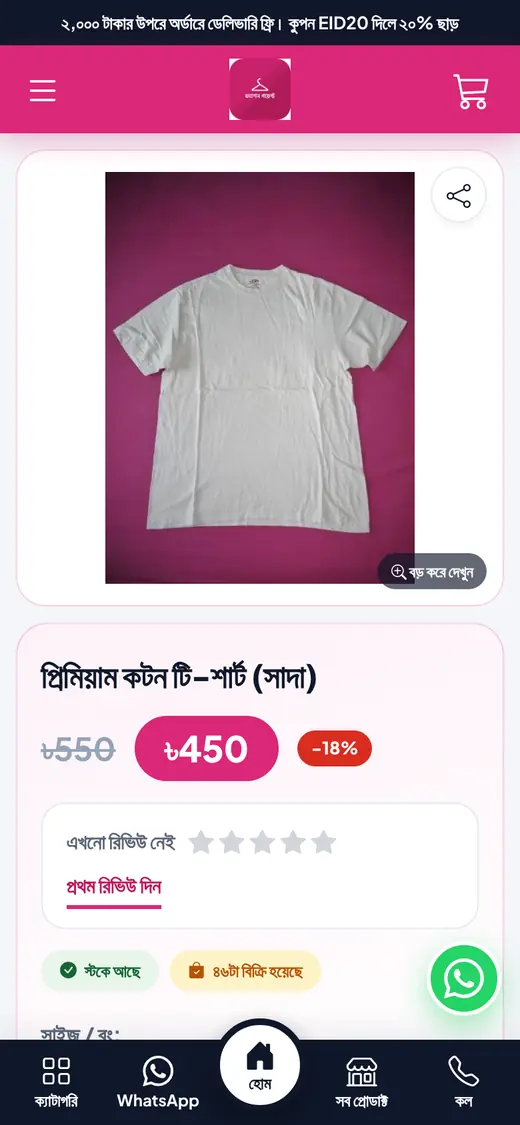
টিপস: প্রতিটা দোকানের ওয়েবসাইট Google-এ আসার মতো করে বানানো — প্রোডাক্টের নাম, দাম আর স্টক Google বুঝতে পারে এমনভাবে দেওয়া থাকে, আর নিজস্ব sitemap থাকে। প্রোডাক্টের নাম আর বিবরণ পরিষ্কার করে লিখলে খুঁজে পাওয়া সহজ হয়।
প্রশ্ন ও উত্তর
ওয়েবসাইটের ডিজাইন বদলালে কি প্রোডাক্ট বা অর্ডার হারাবে?
না। ডিজাইন আর রঙ শুধু চেহারা বদলায়; প্রোডাক্ট, অর্ডার, কাস্টমার — সব আগের মতো থাকে। যতবার খুশি বদলে দেখতে পারেন।
ওয়েবসাইট ইংরেজিতে করা যায়?
হ্যাঁ। ডিজাইন ট্যাবে "ওয়েবসাইটের ভাষা" English বাছুন। বাটন, চেকআউট, ট্র্যাকিং, ইনভয়েস আর কাস্টমারের SMS ইংরেজিতে হবে; আপনার ড্যাশবোর্ড বাংলাই থাকবে।
ব্যানারের সঠিক মাপ কত?
১২০০×৫২৫ পিক্সেল (প্রায় ১৬:৭), ৩ MB-এর ছোট JPG বা PNG। সর্বোচ্চ ৮টা ব্যানার রাখা যায়।
এলাকা অনুযায়ী আলাদা ডেলিভারি চার্জ রাখা যায়?
হ্যাঁ। ডেলিভারি ট্যাবে যত খুশি এলাকা (সর্বোচ্চ ১৫টা) আর প্রতিটার চার্জ দিন; কাস্টমার চেকআউটে নিজের এলাকা বাছে। নির্দিষ্ট টাকার বেশি অর্ডারে ফ্রি ডেলিভারিও দেওয়া যায়।
ওয়েবসাইটের ঠিকানা বদলানো যায়?
হ্যাঁ, "দোকানের তথ্য" ট্যাব থেকে। তবে বদলালে আগে শেয়ার করা লিংক কাজ করবে না। নিজের কেনা ডোমেইন (www.yourshop.com) লাগাতে চাইলে "নিজের ডোমেইন" ট্যাব দেখুন (Premium প্যাকেজে)।
আরও গাইড
যেকোনো ধাপে বুঝতে না পারলে স্ক্রিনশট পাঠান — বাংলায় ধরে ধরে দেখিয়ে দেব।